



Es una regla de objetos.


* Solo con el ajuste de [número de líneas] de la regla objetivo, no puedes imaginar intuitivamente lo que puedes dibujar.
Es un material que hice para mí mismo, que dibujaba cada vez.
Es un material que hice para mí mismo, que dibujaba cada vez.
Porque estamos creando una miniatura que coincide con la regla objetivo
Una regla que coincida con la imagen que quieres dibujar
Puedes elegir juzgando visualmente en el panel de materiales.
Puedes elegir juzgando visualmente en el panel de materiales.
* Este es un material que crea una regla sobre una capa vectorial vacía.
Arrastra y suelta las reglas en otras capas, o ajústalas para que te resulte más fácil de usar.
Arrastra y suelta las reglas en otras capas, o ajústalas para que te resulte más fácil de usar.

Si no sale como espera, por favor lee lo siguiente [Cómo usarlo y precauciones].
Juntos
Para más información sobre cómo usar la herramienta, consulta
🔎 Por favor, busca "clip studio target ruler ", etc.
🔎 Por favor, busca "clip studio target ruler ", etc.
******************************
【Cómo usarlo y precauciones】
******************************
******************************
【Cómo nose⃣ 1️ 】
Arrastra y suelta desde la paleta de materiales directamente sobre el lienzo
Es una forma sencilla y sencilla.
La regla está pegada donde la dejaste caer.
Por favor, ajusta la posición de la pasta tú mismo.

________________________
【Cómo nose⃣ 2️ 】
Pasta de la paleta de materiales

Primero, activa [mostrar barra de comandos] de la paleta de materiales y haz que muestre el menú.
⭕️ Selecciona el material que quieres pegar y pulsa el botón del círculo rojo de arriba
El material seleccionado se fija aproximadamente al centro del lienzo.
El material seleccionado se fija aproximadamente al centro del lienzo.
* Quizá debido a la comodidad del píxel, puede estar ligeramente desplazado.
(⚠️ Nota)
No uses el botón junto a la derecha con este material.
Este botón dice [Retapizar editar capa de objeto con material seleccionado].
* La imagen de la capa a dejar caer desaparece y la regla no se muestra.
________________________
【Cómo nose⃣ 3️ 】
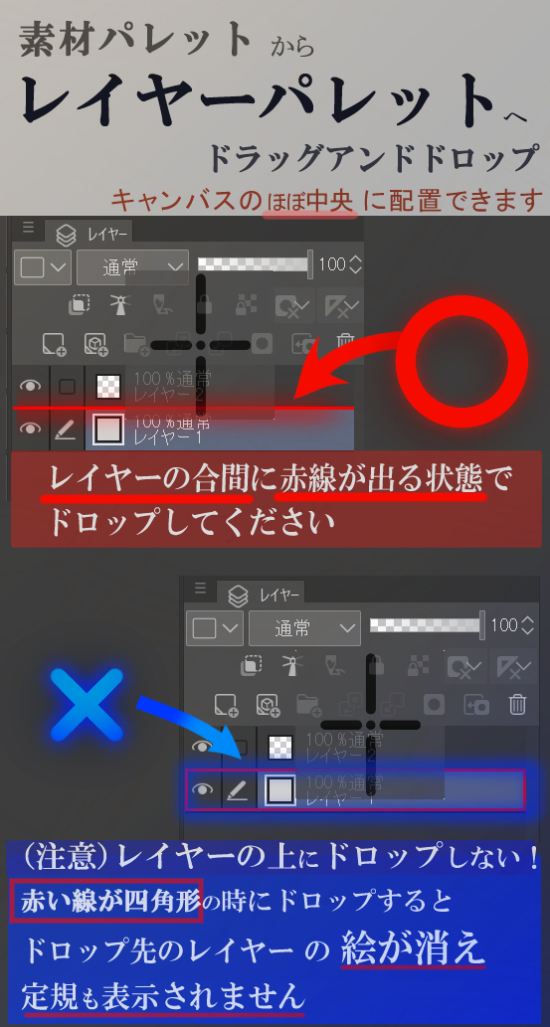
Arrastra y suelta directamente desde la paleta de materiales a la paleta de capas
Si lo arrastras y soltas en la paleta de capas,
Asegúrate de dejarlo entre las capas.
* ⭕️ Por favor, libera el material después de que aparezca una línea roja entre capas.
El material seleccionado se fija aproximadamente al centro del lienzo.
* Quizá debido a la comodidad del píxel, puede estar ligeramente desplazado.
(⚠️ Nota)
No lo dejes caer sobre la capa.
* Cuando la capa está rodeada por un rectángulo rojo y el material se libera
La imagen de la capa sobre la que dejas caer desaparece y la regla no aparece.
対象定規です。
※対象定規の[線の本数] 設定 だけでは 直感的にどんなものが描けるかイメージができず、
毎回試しを描きをしていた自分用に作った素材です。
毎回試しを描きをしていた自分用に作った素材です。
対象定規に合ったサムネイルを作成しているので
自分が描きたいイメージに合った定規を
素材パネルから視覚的に判断してお選びいただけます。
素材パネルから視覚的に判断してお選びいただけます。
※空のベクターレイヤーに定規を作成している素材です。
他のレイヤーに定規をドラッグアンドドロップしたり、ご自身で使いやすいよう適宜調整してください。
他のレイヤーに定規をドラッグアンドドロップしたり、ご自身で使いやすいよう適宜調整してください。
思うようにいかない場合は以下の【使い方・注意事項】をご一読下さい。
併せて
ツールの詳しい操作については
🔎『 クリップスタジオ 対象定規 』 などで検索してみてださい。
🔎『 クリップスタジオ 対象定規 』 などで検索してみてださい。
******************************
【使い方・注意事項】
******************************
******************************
【使い方1️⃣】
素材パレットから キャンバスに直接ドラッグアンドドロップ
シンプルで簡単な方法です。
ドロップした位置に定規が貼り付けられます。
ご自身で貼り付け位置を調整してください。
________________________
【使い方2️⃣】
素材パレットから貼り付ける
まず、素材パレットの[コマンドバーの表示] をONにして、メニューを表示状態してください。
⭕️貼り付けたい素材を選択して、上記の赤丸のところにあるボタンを押すと
選択中の素材がキャンバスのほぼ中央に張り付けられます。
選択中の素材がキャンバスのほぼ中央に張り付けられます。
※ピクセルの都合上なのか、微妙にずれることがあります
(⚠️注意)
右隣のボタンはこの素材では使わないでください。
[編集対象のレイヤーを選択中の素材で張り替え]というボタンです。
※ドロップ先のレイヤーの絵が消え、定規も表示されません。
________________________
【使い方3️⃣】
素材パレットから レイヤーパレットへ 直接ドラッグアンドドロップ
レイヤーパレットにドラッグアンドドロップする場合、
必ずレイヤーの間にドロップしてください。
※⭕️レイヤーの合間に 赤線が出る 状態にしてから素材を離してください。
選択中の素材がキャンバスのほぼ中央に張り付けられます。
※ピクセルの都合上なのか、微妙にずれることがあります
(⚠️注意)
レイヤー上にドロップしないでください。
※レイヤーが赤い四角形で囲まれている状態 で素材を離すと
ドロップ先のレイヤーの絵が消え、定規も表示されません。
Simetría de línea + regla de círculo concéntrico 線対称 + 同心円 定規








Regla no lineal 非線対象 定規
-
Regla de objeto - simetría no lineal 02 対象定規-非線対称02
-
Regla de objeto - simetría no lineal 03 対象定規-非線対称03
-
Regla de objeto - simetría no lineal 04 対象定規-非線対称04
-
Regla de objeto - simetría no lineal 05 対象定規-非線対称05
-
Regla de objeto - simetría no lineal 06 対象定規-非線対称06
-
Regla de objeto - simetría no lineal 07 対象定規-非線対称07
-
Regla de objeto - simetría no lineal 08 対象定規-非線対称08
-
Regla de objeto - simetría no lineal 09 対象定規-非線対称09
-
Regla de objeto - simetría no lineal 10 対象定規-非線対称10
-
Regla de objeto - simetría no lineal 11 対象定規-非線対称11
-
Regla de objeto - simetría no lineal 12 対象定規-非線対称12
-
Regla de objeto - simetría no lineal 13 対象定規-非線対称13
-
Regla de objeto - simetría no lineal 14 対象定規-非線対称14
-
Regla de objeto - simetría no lineal 15 対象定規-非線対称15
-
Regla de objeto - simetría no lineal 16 対象定規-非線対称16














Más materiales de y.riku

Materiales populares de Catálogos de materiales


Nuevos materiales





Insignias
-
 MVP ◆Estos usuarios han contribuido en gran medida a la gestión de la comunidad, al publicar multitud de útiles respuestas a las preguntas planteadas. Una vez cada tres meses, los MVP son seleccionados en base a los puntos obtenidos durante ese período y, en consecuencia, son reconocidos por su esfuerzo.
 -
 New Valuable Player (NVP) ◆Son las personas que más han contribuido a la comunidad después de los MVP. Este galardón se otorga según los puntos conseguidos a los usuarios que aún no han obtenido ningún premio MVP.
 -
 Especialista oficial ◆Elegidos de entre todos los MVP, quienes ya han demostrado ser de inestimable ayuda, esto es un testimonio de su excepcional apoyo para con la comunidad. Tras un minucioso escrutinio, son nombrados por Celsys para ocupar dicho cargo.Nota: Anteriormente denominados "evangelistas".
 -
 Moderador oficial de Celsys ◆Los moderadores son miembros del personal de Celsys que pueden comunicarse en japonés y otros idiomas. No son expertos en software o ilustración, por lo que no pueden responder directamente a las preguntas. Sin embargo, tratarán de asegurarse de que la comunicación entre usuarios de distintas lenguas sea tan fluida y comprensible como sea posible.
 -
 Cuenta oficial de CelsysCuenta oficial del administrador