


Subherramienta Elipse de forma: Línea discontinua (図形 楕円サブツール:破線) 図形 楕円サブツール:破線
Content ID:2155838
-
948


Herramienta Elipse de forma: Línea discontinua
* No es una herramienta de pincel, sino una herramienta elíptica del material de una figura.
Para obtener más información sobre el uso de la herramienta Forma, consulte
🔎 Intente buscar "CLIP STUDIO ellipse subtool", etc.
* No es una herramienta de pincel, sino una herramienta elíptica del material de una figura.
Para obtener más información sobre el uso de la herramienta Forma, consulte
🔎 Intente buscar "CLIP STUDIO ellipse subtool", etc.

(Ejemplo)

Cómo hacer un patrón con círculos concéntricos:
Después de registrarse para preestablecer su herramienta favorita, dibuje un círculo con una capa vectorial.
Duplique la capa vectorial dibujada y haga clic enHerramienta Seleccionar objeto.
Abra la paleta de detalles de la subherramienta y aplique la forma del pincel a otra en la pestaña de forma del pincel.
Después de registrarse para preestablecer su herramienta favorita, dibuje un círculo con una capa vectorial.
Duplique la capa vectorial dibujada y haga clic enHerramienta Seleccionar objeto.
Abra la paleta de detalles de la subherramienta y aplique la forma del pincel a otra en la pestaña de forma del pincel.
Si cambia el tamaño, puede cambiarlo a varios patrones como círculos concéntricos.
Para obtener más información 🔎, busque con palabras como "CLIP STUDIO registrarse para preestablecer".
Para obtener más información 🔎, busque con palabras como "CLIP STUDIO registrarse para preestablecer".
******************************
Si necesitas algo que encaje perfectamente en la parte superior del círculo.
******************************
******************************
- Crear una nueva capa vectorial
- Dibuja tu "Herramienta Círculo: Línea Discontinua" favorita en la capa.
En primer lugar, cualquier tamaño está bien. - Transformar.
(punto)
■ Cambie el tamaño cerca del tamaño que desea usar.
En este momento, ajuste la parte superior del círculo hasta que esté en el estado deseado.
* Está bien porque puedes rehacerlo tantas veces como quieras en el estado de la capa vectorial.
■ Al transformar, el grosor cambiará si la propiedad de la herramienta: "cambiar ancho de vector" está marcada.
Por favor, marque o elija según sus preferencias.
A partir de aquí, si el tamaño es diferente del tamaño que desea usar en 3, intente lo siguiente. - Rasterice la capa para convertirla en una capa ráster.
- Transfórmalo al tamaño que quieras usar.
Dado que la forma se fija con rasterizar, la parte superior no se desplazará.
Es un poco borroso, pero es una simple línea discontinua que es fácil de usar para agregar un poco de ternura y vivacidad.
Incluso si no coincide perfectamente con el patrón anterior,
En la capa vectorial con una línea discontinua
Crea una nueva capa y coloca algunos de tus patrones favoritos en la línea discontinua.
(Partículas de luz, marcas de estrellas, flores, etc. como desee)
Después de eso, gire la capa vectorial discontinua,
También puede ocultar las costuras debajo del patrón colocado.
Después de eso, si ajusta o transforma el ancho de línea, el tamaño, el color, etc.
También se puede utilizar en elementos de diseño e ilustraciones.
Es un material con una gama bastante amplia de aplicaciones.
Después de rasterizar, se transforma a lo largo de la perspectiva y se convierte en un patrón en alfombras y paredes,
Si cortas una parte, será un patrón como el cuello y las mangas de la ropa,
En lugar de memoria o atari al dibujar algo en un círculo,
Por favor, pruebe varias cosas según su imaginación.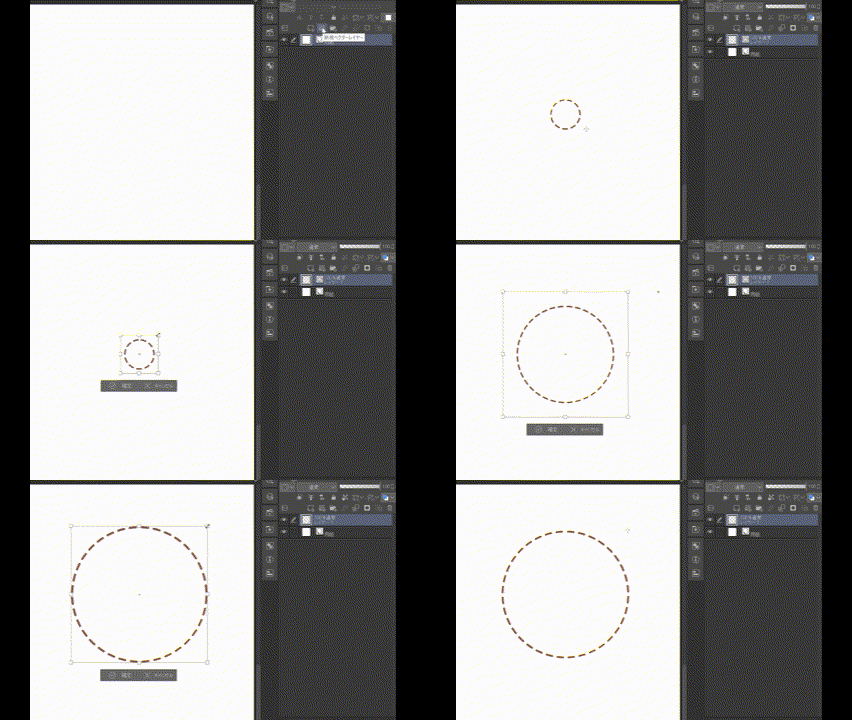
図形 の 楕円ツール:破線
※ブラシツールではなく 図形の楕円ツール素材です
図形ツールの詳しい操作については
🔎『 CLIP STUDIO 楕円サブツール 』 などで検索してみてださい。
※ブラシツールではなく 図形の楕円ツール素材です
図形ツールの詳しい操作については
🔎『 CLIP STUDIO 楕円サブツール 』 などで検索してみてださい。
(作例)
同心円で模様を作る方法:
お好みのツールをプリセットに登録後、ベクターレイヤーで円を描画。
描画したベクターレイヤーを複製してオブジェクトツールを 選択。
[ サブツール詳細 ] パレットを開き、 の [ ブラシ形状 ] のタブで別のブラシ形状を適用。
お好みのツールをプリセットに登録後、ベクターレイヤーで円を描画。
描画したベクターレイヤーを複製してオブジェクトツールを 選択。
[ サブツール詳細 ] パレットを開き、 の [ ブラシ形状 ] のタブで別のブラシ形状を適用。
サイズ変更すれば同心円のままいろいろな模様に変更可能です。
詳しくは🔎『 CLIP STUDIO プリセットに登録 』などのワードで検索してみてください。
詳しくは🔎『 CLIP STUDIO プリセットに登録 』などのワードで検索してみてください。
******************************
もし円の一番上がピッタリ合ったものが必要だった場合
******************************
******************************
- 新規ベクターレイヤーを作る
- レイヤーにお好みの『円ツール:破線』を描画。
まずはどのような大きさでもOK。 - 変形する。
(Point)
■使用したいサイズに近い大きさに変更してください。
このとき、円の一番上が好みの状態になるまで微調整してください。
※ベクターレイヤー状態なら何度でもやり直せるので大丈夫です。
■変形時、ツールプロパティー『ベクターの太さを変更』にチェックが入っていると太さが変わります。
好みでチェックを入れるかお選びください。
ここからは3の時点で使用したいサイズと違う場合、以下をお試しください - レイヤーをラスタライズして ラスターレイヤーにする。
- ご使用になりたいサイズまで変形する。
ラスタライズで形を確定するので、上がずれることはなくなります。
多少ボケますが 可愛さや賑やかしさを少しプラスする分には使い勝手がいいシンプルな破線です。
上の模様をピッタリに合わせなくても、
破線を描いたベクターレイヤーの上に
新規レイヤーを作成してお好きな模様をいくつか破線上に配置。
(光の粒・星マーク・花などお好みでどうぞ)
その後で破線を描いたベクターレイヤーを回転させ、
継ぎ目を配置した模様の下に隠すこともできます。
あとは線の太さ・サイズ・色を調整・変形などすれば
デザイン的要素や イラストでも使用可能。
用途の幅はなかなか広い素材です。
ラスタライズ後パースに沿って変形して絨毯や壁の模様に、
一部を切り取れば服の襟や袖などの模様に、
円状に何かを描画する時のメモリやアタリ代わりに、
皆さんの想像でいろいろ試してみてください。
Categoría 1 カテゴリ1







Más materiales de y.riku

Materiales populares de Catálogos de materiales


Nuevos materiales





Insignias
-
 MVP ◆Estos usuarios han contribuido en gran medida a la gestión de la comunidad, al publicar multitud de útiles respuestas a las preguntas planteadas. Una vez cada tres meses, los MVP son seleccionados en base a los puntos obtenidos durante ese período y, en consecuencia, son reconocidos por su esfuerzo.
 -
 New Valuable Player (NVP) ◆Son las personas que más han contribuido a la comunidad después de los MVP. Este galardón se otorga según los puntos conseguidos a los usuarios que aún no han obtenido ningún premio MVP.
 -
 Especialista oficial ◆Elegidos de entre todos los MVP, quienes ya han demostrado ser de inestimable ayuda, esto es un testimonio de su excepcional apoyo para con la comunidad. Tras un minucioso escrutinio, son nombrados por Celsys para ocupar dicho cargo.Nota: Anteriormente denominados "evangelistas".
 -
 Moderador oficial de Celsys ◆Los moderadores son miembros del personal de Celsys que pueden comunicarse en japonés y otros idiomas. No son expertos en software o ilustración, por lo que no pueden responder directamente a las preguntas. Sin embargo, tratarán de asegurarse de que la comunicación entre usuarios de distintas lenguas sea tan fluida y comprensible como sea posible.
 -
 Cuenta oficial de CelsysCuenta oficial del administrador