




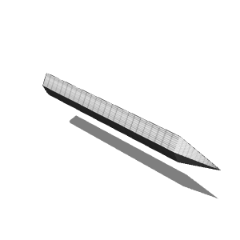
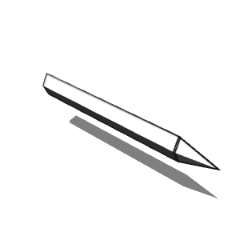
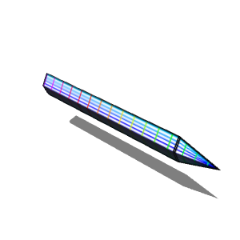
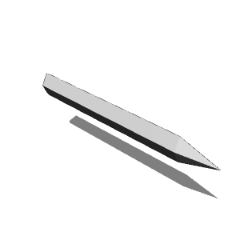
Es una hoja que puede expandirse y contraerse parcialmente.
Puedes usar las teclas de forma para ajustar la forma que quieres.
Planeamos lanzar otro patrón tan pronto como esté disponible.
¡Por favor, descárgalo!
* ClipStudio Paint puede no mostrarse correctamente a menos que sea Ver3.0 o posterior.
La hoja puede extenderse y retraerse parcialmente.
Puedes usar las teclas de forma para ajustar la forma que te gusta.
Planeo lanzar otro patrón tan pronto como esté disponible. ¡Por favor, descárgalo!
※Puede que no se muestre correctamente a menos que uses ClipStudio Paint versión 3.0 o posterior.
部分的に伸び縮みさせられる刃です。
シェイプキーを使って好きな形に調整できます。
別パターンをでき次第公開していく予定です。
ぜひダウンロードをお願いします!
※clipstudio paintのver3.0以降でないと正常に表示されないかもしれません。
The blade can be partially extended and retracted.
You can use the shape keys to adjust the shape you like.
I plan to release another pattern as soon as it is available.Please download it!
※It may not display properly unless you are using clipstudio paint version 3.0 or later.


Hoja móvil 動く刃
Historial de actualizaciones
25/12/27… Publicado 25/12/27…公開


Más materiales de ななしパズル


Materiales populares de Catálogos de materiales


Nuevos materiales





-
 MVP ◆Estos usuarios han contribuido en gran medida a la gestión de la comunidad, al publicar multitud de útiles respuestas a las preguntas planteadas. Una vez cada tres meses, los MVP son seleccionados en base a los puntos obtenidos durante ese período y, en consecuencia, son reconocidos por su esfuerzo.
 -
 New Valuable Player (NVP) ◆Son las personas que más han contribuido a la comunidad después de los MVP. Este galardón se otorga según los puntos conseguidos a los usuarios que aún no han obtenido ningún premio MVP.
 -
 Especialista oficial ◆Elegidos de entre todos los MVP, quienes ya han demostrado ser de inestimable ayuda, esto es un testimonio de su excepcional apoyo para con la comunidad. Tras un minucioso escrutinio, son nombrados por Celsys para ocupar dicho cargo.Nota: Anteriormente denominados "evangelistas".
 -
 Moderador oficial de Celsys ◆Los moderadores son miembros del personal de Celsys que pueden comunicarse en japonés y otros idiomas. No son expertos en software o ilustración, por lo que no pueden responder directamente a las preguntas. Sin embargo, tratarán de asegurarse de que la comunicación entre usuarios de distintas lenguas sea tan fluida y comprensible como sea posible.
 -
 Cuenta oficial de CelsysCuenta oficial del administrador