



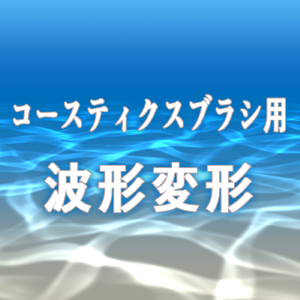
Dies ist ein Satz von Pinseln, die Wellenkaustiken (Muster aus gebrochenem Licht) und Autoaction zeichnen können, um Verzerrungen hinzuzufügen. 波のコースティクス(屈折した光の模様)が描けるブラシと、歪みを加えるオートアクションのセットです。
- Caustics-Pinsel spiegeln die Hauptzeichnungsfarbe wider.
- Der Autoverschluss ist ausschließlich für diesen Pinsel eingestellt und für andere Zwecke nicht geeignet.


- "Schwach" bedeutet, dass die Welle weniger schwankt und eine schwache Unschärfe hat.
- "Stark" bedeutet, dass die Welle stark schwankt und einen starken Blur hat.


- 「コースティクス」のブラシは、メイン描画色が反映されます。
- オートアクションは、このブラシ専用として調整している為、その他の用途には向いていません。
- 「弱」は波の揺れ方が小さく、弱いぼかしがかかります。
- 「強」は波の揺れ方が大きく、強いぼかしがかかります。
Pinsel ブラシ


Automatische Aktion オートアクション
Protokoll aktualisieren
13.08.2026: Es gab einen Fehler in der Einstellung von "Strong", daher wurde er korrigiert. 2026/08/13:オートアクション「強」の設定にミスがあった為、修正しました。
Alte Version



Weitere Materialien von 飴宮くろま


Beliebte Materialien zu „Materialkatalog“


Neue Materialien





-
 MVP ◆Dieser Nutzer hat einen großen Beitrag zur Verwaltung der Community geleistet, indem er viele großartige Antworten auf die gestellten Fragen veröffentlicht hat. Alle drei Monate werden die MVPs auf der Grundlage der in diesem Zeitraum erworbenen Punkte ermittelt und entsprechend anerkannt.
 -
 New Valuable Player (NVP) ◆Die NVP-Auszeichnung geht an die Nutzer, die nach den MVP den größten Beitrag zur Community geleistet haben. Sie werden basierend auf den gesammelten Punkten unter denjenigen ausgewählt, die bisher noch nicht als MVP ausgezeichnet wurden.
 -
 Offizielle Experten ◆Ausgewählt aus allen MVP-Preisträgern, die bereits ein Zeichen für Exzellenz sind, zeugt diese Auszeichnung von herausragender Korrespondenz in der Community. Nach sorgfältiger Prüfung werden sie von CELSYS ernannt und übernehmen ihre Position.* Vorherige Bezichnung: Evangelist
 -
 Offizieller Moderator von CELSYS ◆Moderatoren sind offizielle CELSYS-Mitarbeiter, die fließend Japanisch und verschiedene andere Sprachen sprechen. Moderatoren sind keine Experten der Software oder Illustrationen und können daher nicht direkt auf Ihre Fragen antworten. Aber Moderatoren bieten Unterstützung in Kommunikation und Sprache, um sicherzustellen, dass alle reibungslos miteinander kommunizieren können.
 -
 Offizieller Account von CELSYSDer offizielle Administrator-Account