



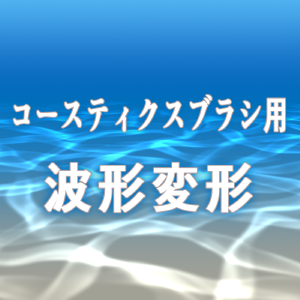
Dies ist ein Satz von Pinseln, die Wellenkaustiken (Muster aus gebrochenem Licht) und Autoaction zeichnen können, um Verzerrungen hinzuzufügen. 波のコースティクス(屈折した光の模様)が描けるブラシと、歪みを加えるオートアクションのセットです。
- Caustics-Pinsel spiegeln die Hauptzeichnungsfarbe wider.
- Der Autoverschluss ist ausschließlich für diesen Pinsel eingestellt und für andere Zwecke nicht geeignet.
Anzahl der Materialien
Pinsel: 2 Typen
Auto-Action: 2 Arten

〈Pinsel Inhalt〉

◆Wie man Kaustiken zeichnet
1) Erstelle eine neue Ebene und stelle den Modus auf Dodge (Licht).

2) Zeichne ein leichtes Muster mit dem Pinsel "Caustics".
Wenn du es mit einem mesh-ähnlichen Bild zeichnest, wird es wunderschön fertiggestellt.

3) Benutze Auto-Action, um Wellenverzerrung zu den Kaustiken hinzuzufügen.

【Wie man es benutzt】
(1) Die Schicht, die die Kaustik (Lichtmuster) darstellt, zum Bearbeiten erstellen.
(2) Wenn die Ebene abgeschnitten, gesperrt oder versteckt ist, löschen Sie bitte alle Ebenen.
(3) Wählen Sie die gewünschte automatische Aktion aus und klicken Sie auf die Play-Taste.

* Wenn die Größe des gezeichneten Pinsels 200 oder weniger beträgt, wird "Schwach" empfohlen, und wenn die Pinselgröße 200 oder mehr beträgt, wird "Stark" empfohlen.

4) Richten Sie die Form auf die Oberfläche aus, auf die Sie Licht projizieren möchten (z. B. den Wasserboden).
Du kannst es mit "Bearbeiten" → "Transformieren" → "freie Transformation" in der Menüleiste transformieren.
Wenn die Oberfläche nicht flach ist, verwenden Sie "Mesh-Transformation".

5) Wenn es einen Teil gibt, der dich stört, lösche ihn bitte mit dem Pinsel "Blur".

Fertig!

▼▼Vergleich: Auto Action Aussehen▼▼
- "Schwach" bedeutet, dass die Welle fein schwingt und eine schwache Unschärfe hat.
- "Stark" bedeutet, dass die Welle sanft schwingt und einen starken Blur hat.

* Das obige Beispiel entspricht nicht der tatsächlichen Größe, da das Bild verkleinert ist, um es besser sichtbar zu machen.

◆ Wenn Sie an meinen anderen Materialien interessiert sind, können Sie sie unter "Suche nach gelisteten Materialien" am Ende dieser Seite suchen.


- 「コースティクス」のブラシは、メイン描画色が反映されます。
- オートアクションは、このブラシ専用として調整している為、その他の用途には向いていません。
素材数
ブラシ:2種類
オートアクション:2種類
〈ブラシ収録内容〉
◆コースティクスの描き方
1) 新規レイヤーを作成し、モードを「覆い焼き(発光)」にします。
2) 「コースティクス」ブラシで光の模様を描きます。
網目のようなイメージで描くと綺麗に仕上がります。
3) オートアクションを使って、コースティクスに波の歪みを加えます。
【使い方】
①コースティクス(光の模様)を描いたレイヤーを編集対象にします。
②レイヤーがクリッピング・ロック・非表示になっている場合はすべて解除してください。
③使用したいオートアクションを選択し、再生ボタンをクリックします。
※描画したブラシのサイズが200以下の場合「弱」、200以上の場合「強」がオススメです。
4) 光を投影したい面(水底など)に形状を合わせます。
メニューバーの「編集」→「変形」→「自由変形」で変形ができます。
面が平らでない場合は「メッシュ変形」をお使いください。
5) 気になる部分があれば、「ぼかし消し」ブラシでふわっと消して整えてください。
完成!
▼▼オートアクションの見た目比較▼▼
- 「弱」は波の揺れ方が細かく、弱いぼかしがかかります。
- 「強」は波の揺れ方が緩やかで、強いぼかしがかかります。
※上記サンプルは見やすくする為に画像を縮小しているので、実寸ではありません。
◆私の他の素材にもご興味ありましたら、このページ下部にある「出品中の素材を検索」から探すことができます。
Pinsel ブラシ


Aktion アクション





Weitere Materialien von 飴宮くろま


Beliebte Materialien zu „Materialkatalog“


Neue Materialien


Abzeichen
-
 MVP ◆Dieser Nutzer hat einen großen Beitrag zur Verwaltung der Community geleistet, indem er viele großartige Antworten auf die gestellten Fragen veröffentlicht hat. Alle drei Monate werden die MVPs auf der Grundlage der in diesem Zeitraum erworbenen Punkte ermittelt und entsprechend anerkannt.
 -
 New Valuable Player (NVP) ◆Die NVP-Auszeichnung geht an die Nutzer, die nach den MVP den größten Beitrag zur Community geleistet haben. Sie werden basierend auf den gesammelten Punkten unter denjenigen ausgewählt, die bisher noch nicht als MVP ausgezeichnet wurden.
 -
 Offizielle Experten ◆Ausgewählt aus allen MVP-Preisträgern, die bereits ein Zeichen für Exzellenz sind, zeugt diese Auszeichnung von herausragender Korrespondenz in der Community. Nach sorgfältiger Prüfung werden sie von CELSYS ernannt und übernehmen ihre Position.* Vorherige Bezichnung: Evangelist
 -
 Offizieller Moderator von CELSYS ◆Moderatoren sind offizielle CELSYS-Mitarbeiter, die fließend Japanisch und verschiedene andere Sprachen sprechen. Moderatoren sind keine Experten der Software oder Illustrationen und können daher nicht direkt auf Ihre Fragen antworten. Aber Moderatoren bieten Unterstützung in Kommunikation und Sprache, um sicherzustellen, dass alle reibungslos miteinander kommunizieren können.
 -
 Offizieller Account von CELSYSDer offizielle Administrator-Account