



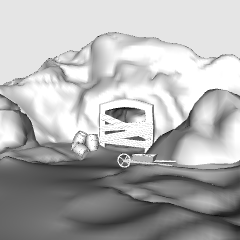
Ein vielseitiges 3D-Modell einer Mine und eines Höhleneingangs, perfekt für Manga, Webtoons und Illustrationen. Mit maximaler Flexibilität ausgestattet, können alle von Menschen geschaffenen Strukturen und Requisiten leicht versteckt oder in Clip Studio gezeigt werden. So kannst du das Asset sofort an den Kontext deiner Geschichte anpassen – egal, ob du eine rein natürliche Höhle, eine lebhafte Mine oder einen gruseligen, verlassenen Eingang brauchst. A versatile 3D model of a mine and cave entrance perfect for manga, webtoons, and illustrations. Designed with maximum flexibility, all man-made structures and props can be easily hidden or shown in Clip Studio. This allows you to instantly customize the asset to fit your story's context—whether you need a pure natural cave, an active bustling mine, or a spooky abandoned entrance.


Hintergrund Background


Weitere Materialien von Janlibell


Beliebte Materialien zu „Materialkatalog“


Neue Materialien







-
 MVP ◆Dieser Nutzer hat einen großen Beitrag zur Verwaltung der Community geleistet, indem er viele großartige Antworten auf die gestellten Fragen veröffentlicht hat. Alle drei Monate werden die MVPs auf der Grundlage der in diesem Zeitraum erworbenen Punkte ermittelt und entsprechend anerkannt.
 -
 New Valuable Player (NVP) ◆Die NVP-Auszeichnung geht an die Nutzer, die nach den MVP den größten Beitrag zur Community geleistet haben. Sie werden basierend auf den gesammelten Punkten unter denjenigen ausgewählt, die bisher noch nicht als MVP ausgezeichnet wurden.
 -
 Offizielle Experten ◆Ausgewählt aus allen MVP-Preisträgern, die bereits ein Zeichen für Exzellenz sind, zeugt diese Auszeichnung von herausragender Korrespondenz in der Community. Nach sorgfältiger Prüfung werden sie von CELSYS ernannt und übernehmen ihre Position.* Vorherige Bezichnung: Evangelist
 -
 Offizieller Moderator von CELSYS ◆Moderatoren sind offizielle CELSYS-Mitarbeiter, die fließend Japanisch und verschiedene andere Sprachen sprechen. Moderatoren sind keine Experten der Software oder Illustrationen und können daher nicht direkt auf Ihre Fragen antworten. Aber Moderatoren bieten Unterstützung in Kommunikation und Sprache, um sicherzustellen, dass alle reibungslos miteinander kommunizieren können.
 -
 Offizieller Account von CELSYSDer offizielle Administrator-Account