


Vtuber-Modell-SetUp für Live2D (Vtuber Model SetUp for Live2D) Vtuber Model SetUp for Live2D
Content ID:2252285
-
308


Vorlage für die Konfiguration der Schichten für Live2D Template for the layers's configuration for Live2D
Das ist eine farbcodierte Schichtvorlage , die ich für mich selbst erstellt habe, weil ich meine Schichten lieber mit Farben habe , da es für mich leichter ist , das zu finden , was ich will!
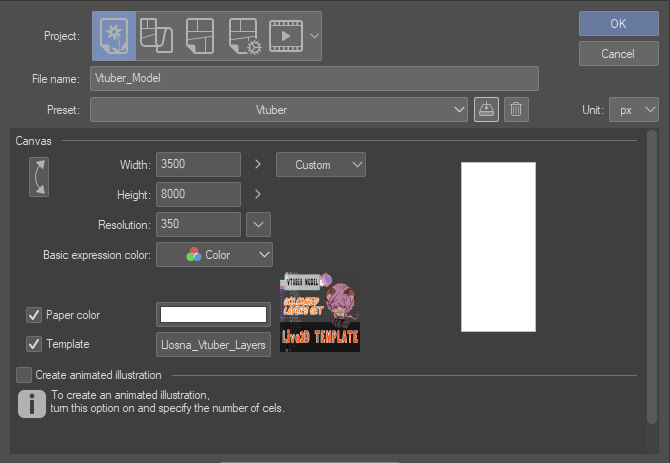
WAS BEWIRKT DIESES MATERIAL?
Diese Vorlage fügt Ihrer Illustration mehrere benannte Ordner, Unterordner und Ebenen hinzu , um Ihr VTuber-Modell zu layern und es für das Rigging bereit zu machen.
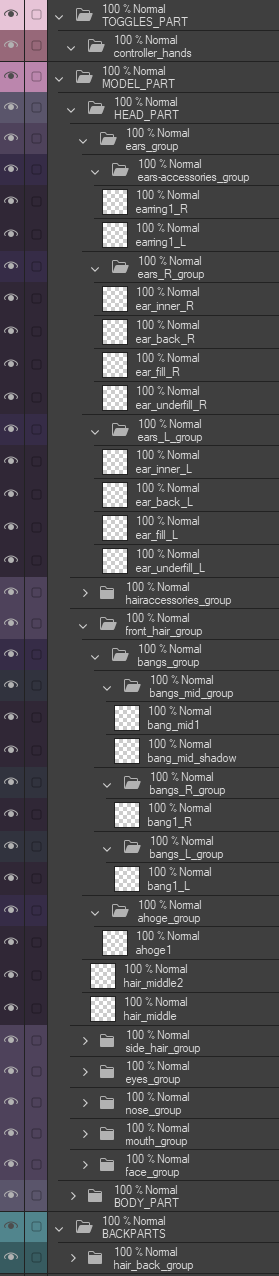
Sie ist in drei Hauptkategorien unterteilt :
- Toggle | Hellrosa
- Karosserie | Lila
- BackPart | Entengrün
Jeder Ordner und jede Schicht ist für Live2D-Rigging benannt
Sie sind alle leere Schichten, ich habe die einfachsten Ebenen eingefügt , du kannst Ebenen und Ordner nach Belieben hinzufügen und entfernen ,
Denk nur daran , im Namen deiner Ebene keinen Platz zu lassen , denn Live2D entfernt den Namen und ersetzt ihn durch "ArtMesh".
Underscore sind deine besten Freunde :3
Die Platzierung von "R" und "L" wechselt je nach Vorliebe des Künstlers und des Riggers, ich persönlich bevorzuge meine am Ende, sodass sie alle am Ende des Namens stehen.
Der Hauptordner steht in Großbuchstaben, die Unterordner sowie die Namen der Ebenen sind in Kleinbuchstaben.
Es gibt vier Ebenen, die entweder gelöscht werden oder um Live2D auszuschalten.
- Augenbelastungsschichten: Eine Schicht zur Linderung der Augenbelastung durch den Bildschirm
- R und L: Eine Ebene mit "R" und "L" auf jeder Seite der Seite, um dir zu helfen, dich daran zu erinnern, welche Seite rechts und links für dein VTUBER-Modell ist
- Grünes Füllen: Eine Schicht, die dir hilft, Farbflecken zum Entfernen zu finden
- Black Fill: Eine Schicht, die dir hilft, Farbflecken zum Radieren zu finden.
WIE RICHTET MAN ES EIN?
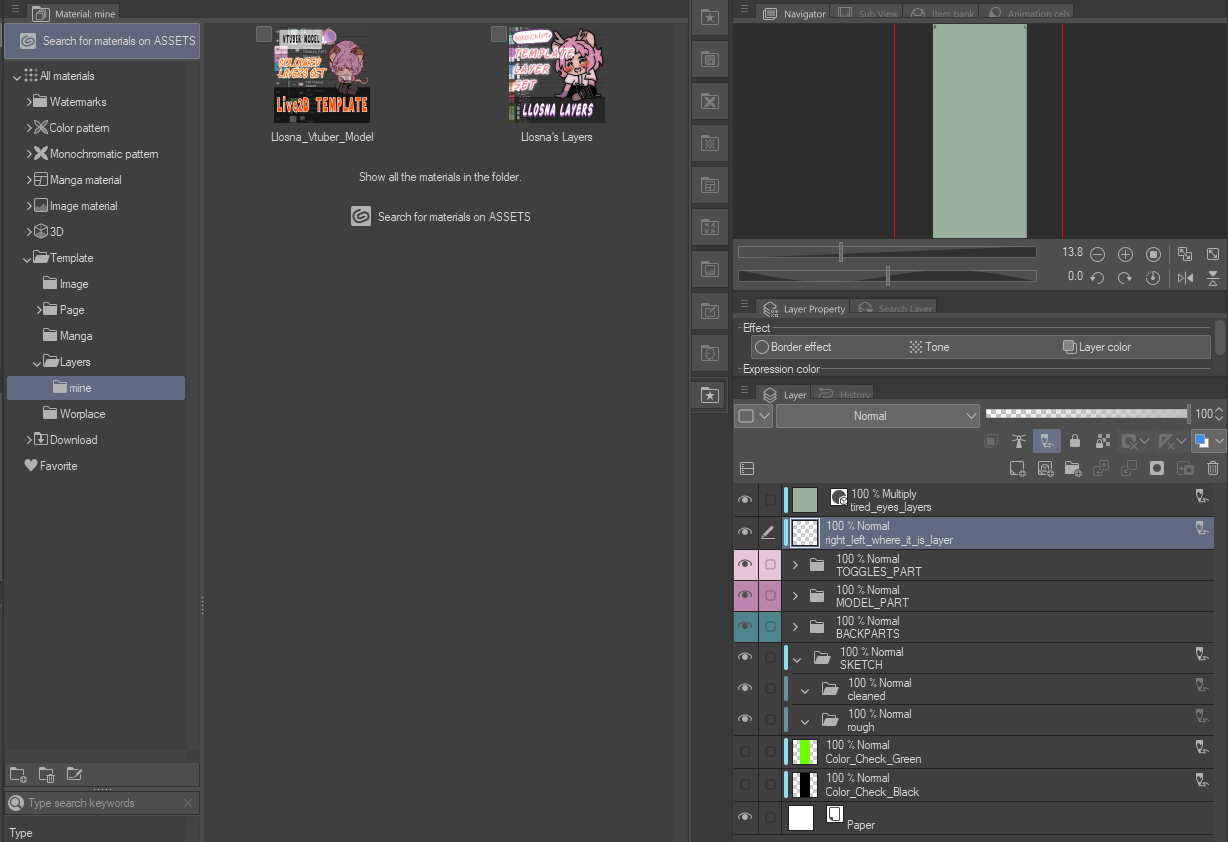
Du kannst es zuerst hinzufügen, indem du auf g auf die Schaltfläche "Vorlage" klickstund es über "heruntergeladenes Material" durchsuchst oder in der Suchfunktion "LLOSNA" schreibst
Oder indem man es von den Materialien auf die Schichten zieht.
So sieht es aus, wenn man es hinzufügt:
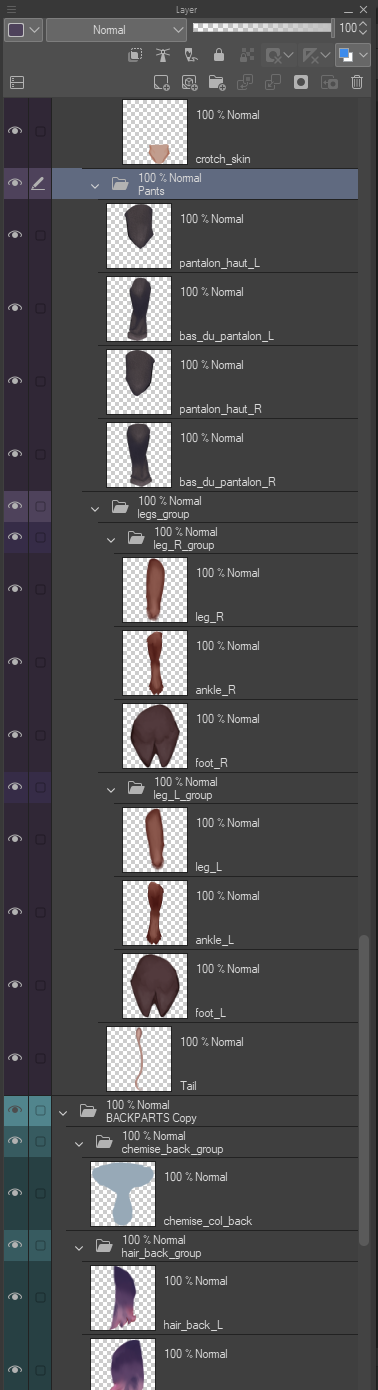
Und so sieht es aus, wenn du mit deinem Modell fertig bist
(Entnommen von meinem alten Vtuber-Modell):
Das sollte dir eine gute Grundlage geben, um dein Modell zum Rigging zu schicken!
Und vergiss nicht, IMMER eine Seite in hoher Auflösung zu erstellen!
Es ist immer leichter, nach unten zu gehen als nach oben.
Viel Spaß!
This is a colour coded layers template I made for myself, because I prefer to have my layers with colours, as it is easier for me to find what I want !
WHAT DOES THIS MATERIAL DO ?
This template add to your illustration, multiple nammed folders, subfolders and layers to help you layer your VTuber Model to make it ready for Rigging.
It is separated in three main categories :
- Toggle | Light Pink
- Body | Purple
- BackPart | Duck green
Each folders and layers are nammed for Live2D Rigging in mind
They are all empty layers, I inserted the most basic layers, you can add and remove layers and folders as your heart content,
Just remember to not leave space in your layer's name, because Live2D will remove the name and replace it with "ArtMesh".
Underscore are your best friend :3
The placement of "R" and "L" switch depending of artist's and rigger's preference, I, personally, prefer mine at the end, so they all are at the end of the name.
The main folder are in uppercase, the subfolders as well as layers's name are in lowercase.
There are four layers created to either erase, or toggle off for Live2D.
- Eye-strain layers : A layer to help with the eye strain from the screen
- R and L : A Layer with "R" and "L" written on each side of the page, to help you remember which side is the right and left for your Vtuber Model
- Green fill : A layer to help you find colour spot to erase
- Black fill : A layer to help you find colour spot to erase
HOW TO SET UP ?
You can add it first by clicking on the "template" button and searching it from "downloaded material"or writing "LLOSNA" in the search option
Or by dragging it to your layers, from your materials.
This is how it looks when you add it :
And this is how it looks once you are done with your model
(Taken from my old Vtuber Model) :
This should give you a good base for sending your model to rigging !
And don't forget to ALWAYS create a page in high resolution !
It's always easier to go down than up.
Have fun !


Weitere Materialien von Llsona

Beliebte Materialien zu „Ebenenvorlage“


Neue Materialien





Abzeichen
-
 MVP ◆Dieser Nutzer hat einen großen Beitrag zur Verwaltung der Community geleistet, indem er viele großartige Antworten auf die gestellten Fragen veröffentlicht hat. Alle drei Monate werden die MVPs auf der Grundlage der in diesem Zeitraum erworbenen Punkte ermittelt und entsprechend anerkannt.
 -
 New Valuable Player (NVP) ◆Die NVP-Auszeichnung geht an die Nutzer, die nach den MVP den größten Beitrag zur Community geleistet haben. Sie werden basierend auf den gesammelten Punkten unter denjenigen ausgewählt, die bisher noch nicht als MVP ausgezeichnet wurden.
 -
 Offizielle Experten ◆Ausgewählt aus allen MVP-Preisträgern, die bereits ein Zeichen für Exzellenz sind, zeugt diese Auszeichnung von herausragender Korrespondenz in der Community. Nach sorgfältiger Prüfung werden sie von CELSYS ernannt und übernehmen ihre Position.* Vorherige Bezichnung: Evangelist
 -
 Offizieller Moderator von CELSYS ◆Moderatoren sind offizielle CELSYS-Mitarbeiter, die fließend Japanisch und verschiedene andere Sprachen sprechen. Moderatoren sind keine Experten der Software oder Illustrationen und können daher nicht direkt auf Ihre Fragen antworten. Aber Moderatoren bieten Unterstützung in Kommunikation und Sprache, um sicherzustellen, dass alle reibungslos miteinander kommunizieren können.
 -
 Offizieller Account von CELSYSDer offizielle Administrator-Account