



CMYK-Schichtaufbau und grotty sich wiederholende Screentone-Muster-Materialien CMYK layer setup and gritty repeating screentone pattern materials
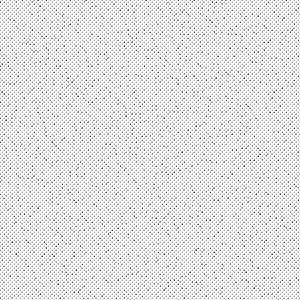
Okay, ich bin von den Fehlerbehebungsminen mit einer neuen Version des Layer-Setups, das ich zuvor hochgeladen habe, zurückgekehrt. Dieser wurde neu organisiert, sodass die Ordner nach Farbe statt nach Screentone-Dichte gruppiert sind, um die Verwendung für Dinge wie die Vorbereitung von Dateien für den Riso-Druck oder das Zerkratzen der Bilder für fertige Stücke mit analogem Printmedien-Aussehen zu erleichtern.

Gleiche Vorgehensweise wie beim letzten Mal: Öffne den Ordner und zeichne auf den Ebenen, um Füllungen mit 10 %, 20 %, 50 %, 70 % und 100 % Klangdichte auf den Cyan-, Magenta-, Gelb- und Schwarztönen zu erzeugen.
Um die Skalierung der Screentone-Textur zu ändern, wählen Sie den Objekteditor und gehen Sie zum Fenster Werkzeugeigenschaften, um das "Skalierungsverhältnis" zu ändern. Dadurch werden die Punkte größer oder kleiner.

Sobald du die Farben so hast, wie du sie möchtest, kannst du, wenn du flache schwarz-weiße Versionen dieser Platten für etwas wie Drucken möchtest, den Farbschichteffekt deaktivieren, um die Punkte wieder schwarz zu machen.

Wenn du diese Ebenen bereinigen möchtest, kannst du, während die Punkte schwarz-weiß sind, einen ganzen Ordner auswählen und zu "ausgewählte Ebene zusammenführen" gehen, um sie zu einer Ebene zu verflachen, die automatisch die Farbe des Labels haben sollte. (Punkte müssen schwarz-weiß sein, wenn du das machst, sonst werden sie heller, wenn du sie plattmachst). Ich habe den Ordner als Hex-Codes für Gelb, Magenta und Cyan bezeichnet, falls die Farben aus irgendeinem Grund nicht funktionieren und man sie manuell ändern muss.

Es gibt viele Möglichkeiten, mit diesen zu experimentieren und sie traditioneller aussehen zu lassen, ohne abzuflachen – nur, wenn es dich stresst, viele Schichten zu haben und es zu vereinfachen.
Jetzt kannst du die Ebenen verschieben, Textur und Schmutz hinzufügen, eine Papiertextur hinzufügen, was auch immer du möchtest, damit es so aussieht, wie du es möchtest

Eine letzte Sache zur Fehlersuche: Du wirst vielleicht feststellen, dass die Dinge, die du in den CMYK-Schichten zeichnest, oben auf allen Ebenen unter dem Ordner undurchsichtig aussehen (also wenn du unten eine Papiertextur hast statt oben, sehen die Punkte so aus, als hätten sie eine weiße Füllung um sich herum, anstatt sich zu vervielfachen). Ich habe das absichtlich gemacht, damit ich unten keine Referenzebene für Farben sehen kann Ich arbeite während der Arbeit durch die Fills, aber wenn du das nicht willst, kannst du den Ebenenmodus des Ordners von "normal" auf "durch" ändern.
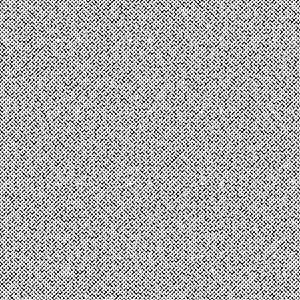
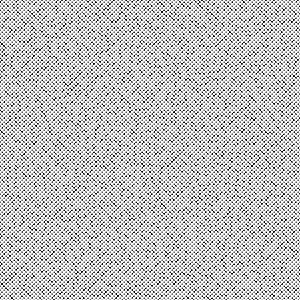
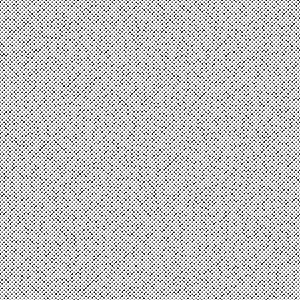
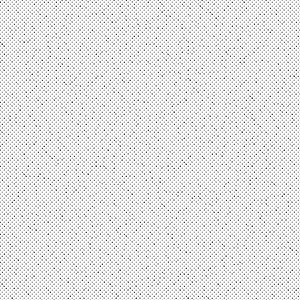
Abgesehen davon habe ich einen ganzen Haufen wiederholender Töne reingelegt, mit denen man nach Herzenslust spielen kann. Es gibt verschiedene Varianten der meisten, weil sie alle unterschiedliche Geräusche und Schmutz haben, sodass man etwas Abwechslung hat und nicht die gleichen kleinen Kratzer und Kratzer in jedem Bild.

Okay, I have returned from the troubleshooting mines with a new version of the layer setup I uploaded earlier. This one is reorganized so the folders are grouped by colour rather than by screentone density to make it easier to use for things like prepping files for Riso printing, or scuffing up the images to make finished pieces with an analogue print media appearance.
Same drill as last time, open the folder and draw on the layers to create fills at 10%, 20%, 50%, 70%, and 100% tone density on the Cyan, Magenta, Yellow, and Black tones.
To change the scale of the screentone texture, select the object editor and go to the Tool Properties window to change “scale ratio”. This will make the dots bigger or smaller.
Once you have the colours how you like them, if you want flat black and white versions of these plates for something like printing you can turn off the colour layer effect to make the dots black again.
If you want to clean up these layers, while the dots are in black and white, you can select an entire folder and go to “merge selected layer’ to flatten them into one layer that should automatically be the color of the label. (dots need to be black and white if you do this, or they’ll get lighter when you flatten them). I made the folder name the hex codes for Yellow, Magenta, and Cyan if the colours aren’t working for whatever reason and you need to manually change them.
There are a whole bunch of ways to mess with these and make them look more traditional without flattening, this is just if it stresses you out to have a lot of layers and want to simplify.
Now you can offset the layers and add texture and grime, throw a paper texture, whatever you want to make it look how you want
One last troubleshooting thing, you might notice that things you draw in the cmyk layers look opaque on top of any layers under the folder (as in, if you have a paper texture at the bottom rather than on top, the dots will look like they have a white fill around them rather than multiply) I did this on purpose so if I have a reference layer for colours at the bottom I can’t see it through the fills while I work, but if you don’t want it to do that you can change the layer mode of the folder from “normal” to “through”.
Other than that, I put a whole pile of repeating tones in there you can play with to your heart’s content. There are different variants of most of them because they all have different noise and grit on them, so you can have some variety and not the same little nicks and scuffs in every image.
Töne Tones
-
Grungetone90A Grungetone90A
-
Grungetone75B Grungetone75B
-
Grungetone75A Grungetone75A
-
Grungetone75C Grungetone75C
-
Grungetone70A Grungetone70A
-
Grungetone70B Grungetone70B
-
Grungetone70C Grungetone70C
-
Grungetone40A Grungetone40A
-
Grungetone40B Grungetone40B
-
Grungetone40C Grungetone40C
-
Grungetone25A Grungetone25A
-
Grungetone25B Grungetone25B
-
Grungetone25C Grungetone25C
-
Grungetone20A Grungetone20A
-
Grungetone20B Grungetone20B
-
Grungetone20C Grungetone20C
-
GrungeTone10A GrungeTone10A
-
Grungetone10B Grungetone10B
-
Grungetone10C Grungetone10C













Layer-Aufbau Layer Setup



Weitere Materialien von Coelasquid


Beliebte Materialien zu „Materialkatalog“


Neue Materialien


Abzeichen
-
 MVP ◆Dieser Nutzer hat einen großen Beitrag zur Verwaltung der Community geleistet, indem er viele großartige Antworten auf die gestellten Fragen veröffentlicht hat. Alle drei Monate werden die MVPs auf der Grundlage der in diesem Zeitraum erworbenen Punkte ermittelt und entsprechend anerkannt.
 -
 New Valuable Player (NVP) ◆Die NVP-Auszeichnung geht an die Nutzer, die nach den MVP den größten Beitrag zur Community geleistet haben. Sie werden basierend auf den gesammelten Punkten unter denjenigen ausgewählt, die bisher noch nicht als MVP ausgezeichnet wurden.
 -
 Offizielle Experten ◆Ausgewählt aus allen MVP-Preisträgern, die bereits ein Zeichen für Exzellenz sind, zeugt diese Auszeichnung von herausragender Korrespondenz in der Community. Nach sorgfältiger Prüfung werden sie von CELSYS ernannt und übernehmen ihre Position.* Vorherige Bezichnung: Evangelist
 -
 Offizieller Moderator von CELSYS ◆Moderatoren sind offizielle CELSYS-Mitarbeiter, die fließend Japanisch und verschiedene andere Sprachen sprechen. Moderatoren sind keine Experten der Software oder Illustrationen und können daher nicht direkt auf Ihre Fragen antworten. Aber Moderatoren bieten Unterstützung in Kommunikation und Sprache, um sicherzustellen, dass alle reibungslos miteinander kommunizieren können.
 -
 Offizieller Account von CELSYSDer offizielle Administrator-Account