





【TL-Umwandlung】

[Über das Model]
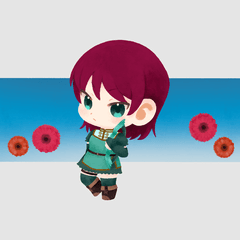
Du kannst die Sichtbarkeit eines ebenenspezifischen 3D-Objekts für jeden Teil in der Werkzeugeigenschaften-Palette des CLIP STUDIO PAINT ändern.
Du kannst die Sichtbarkeit eines ebenenspezifischen 3D-Objekts für jeden Teil in der Werkzeugeigenschaften-Palette des CLIP STUDIO PAINT ändern.
[Operation in CLIP STUDIO PAINT]
■Routenmanipulator
Platziere den Cursor auf den Pfeil [Routenmanipulator] und ziehe ihn, um ihn nach oben, unten, links, rechts, hin und her zu bewegen. Er rotiert außerdem durch Schleifen entlang des Rings.
■Routenmanipulator
Platziere den Cursor auf den Pfeil [Routenmanipulator] und ziehe ihn, um ihn nach oben, unten, links, rechts, hin und her zu bewegen. Er rotiert außerdem durch Schleifen entlang des Rings.
■ Objekt-Launcher
In [Objekt-Launcher] kannst du zwischen 3D-Bearbeitung, Bodenboden und Auswahl der Pose-Teile je nach 3D-Modell wechseln.
In [Objekt-Launcher] kannst du zwischen 3D-Bearbeitung, Bodenboden und Auswahl der Pose-Teile je nach 3D-Modell wechseln.
■Werkzeugeigenschaft
Lichtquelle auf die Werkzeug-Property-Palette anwenden, ermöglicht es dir, die Lichtquelle ein- oder auszuschalten und ihre Ausrichtung anzupassen.
Wenn du keine Schatten für das 3D-Modell anzeigen möchtest, schalte Schatten aus.
[Wenn eine unbeabsichtigte Zeile bei der LT-Umwandlung auftritt]
Die Rückseite eines planaren Polygons wurde möglicherweise nicht gerendert.
Befolgen Sie die untenstehenden Schritte, um die Funktion "Backface Calling" auszuschalten.
1. Wählen Sie das Ziel-3D-Modell auf dem Artboard aus
Klicken Sie auf das Schraubenschlüssel-Symbol 🔧 im Menü unter dem 2.3D Modell, um den Einstellungsbildschirm zu öffnen.
3. Öffnen Sie "Umgebung" → "Rendering-Einstellungen"
4. Deaktivieren Sie "Backface Calling"
Die Rückseite eines planaren Polygons wurde möglicherweise nicht gerendert.
Befolgen Sie die untenstehenden Schritte, um die Funktion "Backface Calling" auszuschalten.
1. Wählen Sie das Ziel-3D-Modell auf dem Artboard aus
Klicken Sie auf das Schraubenschlüssel-Symbol 🔧 im Menü unter dem 2.3D Modell, um den Einstellungsbildschirm zu öffnen.
3. Öffnen Sie "Umgebung" → "Rendering-Einstellungen"
4. Deaktivieren Sie "Backface Calling"
【TL変換】
【モデルについて】
レイヤー別の3Dオブジェクトは、CLIP STUDIO PAINTの[ツールプロパティ]パレットでパーツごとに表示・非表示を変更できます。
レイヤー別の3Dオブジェクトは、CLIP STUDIO PAINTの[ツールプロパティ]パレットでパーツごとに表示・非表示を変更できます。
[CLIP STUDIO PAINTでの操作]
■ルートマニュピレータ
[ルートマニピュレータ]の矢印にカーソルを合わせてドラッグすると、上下・左右・前後に移動します。また、リングに沿ってドラッグすると回転します。
■ルートマニュピレータ
[ルートマニピュレータ]の矢印にカーソルを合わせてドラッグすると、上下・左右・前後に移動します。また、リングに沿ってドラッグすると回転します。
■オブジェクトランチャー
[オブジェクトランチャー]では編集3Dの切り替えや床面への接地ができるほか、3Dモデルによっては可動パーツの選択ができます。
[オブジェクトランチャー]では編集3Dの切り替えや床面への接地ができるほか、3Dモデルによっては可動パーツの選択ができます。
■ツールプロパティ
[ツールプロパティ]パレットの[光源の影響を受ける]では光源のオン・オフを切り替えたり、向きを調整したりできます。
3Dモデルの影を表示しない場合は、[影]をオフにします。
[LT変換で意図しない線となってしまった場合]
平面ポリゴンの裏面がレンダリングされていない可能性があります。
以下の手順にて「バックフェースカリング」の機能をオフにしてください。
1.アートボード上で対象の3Dモデルを選択する
2.3Dモデルの下に表示されるメニューからスパナ🔧アイコンをクリックし、設定画面を開く
3.「環境」→「レンダリング設定」を開く
4.「バックフェースカリング」のチェックをオフにする
平面ポリゴンの裏面がレンダリングされていない可能性があります。
以下の手順にて「バックフェースカリング」の機能をオフにしてください。
1.アートボード上で対象の3Dモデルを選択する
2.3Dモデルの下に表示されるメニューからスパナ🔧アイコンをクリックし、設定画面を開く
3.「環境」→「レンダリング設定」を開く
4.「バックフェースカリング」のチェックをオフにする
Material マテリアル
-
Standardmaterial 初期マテリアル

Veranlagung 配置
-
Standardlayout 初期レイアウト




Weitere Materialien von だっすー


Beliebte Materialien zu „3D-Objekt“


Neue Materialien




Abzeichen
-
 MVP ◆Dieser Nutzer hat einen großen Beitrag zur Verwaltung der Community geleistet, indem er viele großartige Antworten auf die gestellten Fragen veröffentlicht hat. Alle drei Monate werden die MVPs auf der Grundlage der in diesem Zeitraum erworbenen Punkte ermittelt und entsprechend anerkannt.
 -
 New Valuable Player (NVP) ◆Die NVP-Auszeichnung geht an die Nutzer, die nach den MVP den größten Beitrag zur Community geleistet haben. Sie werden basierend auf den gesammelten Punkten unter denjenigen ausgewählt, die bisher noch nicht als MVP ausgezeichnet wurden.
 -
 Offizielle Experten ◆Ausgewählt aus allen MVP-Preisträgern, die bereits ein Zeichen für Exzellenz sind, zeugt diese Auszeichnung von herausragender Korrespondenz in der Community. Nach sorgfältiger Prüfung werden sie von CELSYS ernannt und übernehmen ihre Position.* Vorherige Bezichnung: Evangelist
 -
 Offizieller Moderator von CELSYS ◆Moderatoren sind offizielle CELSYS-Mitarbeiter, die fließend Japanisch und verschiedene andere Sprachen sprechen. Moderatoren sind keine Experten der Software oder Illustrationen und können daher nicht direkt auf Ihre Fragen antworten. Aber Moderatoren bieten Unterstützung in Kommunikation und Sprache, um sicherzustellen, dass alle reibungslos miteinander kommunizieren können.
 -
 Offizieller Account von CELSYSDer offizielle Administrator-Account