



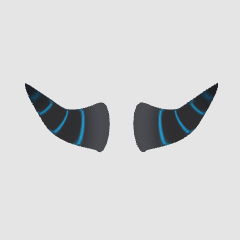
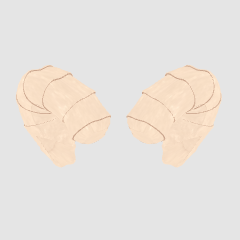
Es ist ein 3D-Objekt aus "Hörnern".
Der Preis wurde reduziert (24.01.2026)
500CP➡300CP
・ Größe, Position, Zeigen/Verbergen, kann einzeln angepasst werden (kann ein Set sein)
Es gibt mehrere Eckstrukturmuster.
・Es gibt einen Leitfaden für einfache Ausrichtung.
「角」の3Dオブジェクトです。
値下げしました(2026/01/24)
500CP➡300CP
・個別にサイズ、位置、表示/非表示、調整できます(セットでも可)
・角のテクスチャパターンがいくつかあります
・位置を合わせやすいようにガイドがあります


* Nur in "Ecke E" ist standardmäßig "Beeinflusst von Lichtquelle" aktiviert.
Sie können es in den Einstellungen deaktivieren.
Sie können es in den Einstellungen deaktivieren.
Positionsanpassung
・ Es kann in der Mitte platziert werden, indem die rote Linie der Führung von vorne ausgerichtet wird.
・ Von der Seite betrachtet, ist es eine gute Position, wenn sich die Position der Führung vor der Stirn befindet.


* Bewegung, Rotation, Größenanpassung usw. sind auch einzeln möglich.
So blenden / verbergen Sie 3D-Objekte
Wählen Sie das 3D-Objekt "Ecke" auf der Leinwand → "Operation (Tool)"
(1) Klicken Sie auf den Pfeil neben dem Objektnamen.
(2) Sie können das Ein-/Ausblenden von der Augenmarkierung auswählen.

So wählen Sie individuell aus
Methode (1) Aus Werkzeugeigenschaft auswählen

Methode (2) Doppelklick auf die Leinwand
・ Mit einem Klick wird das entsprechende Objekt sofort ausgewählt.

・ Klicken Sie in diesem Zustand auf das Objekt, das Sie erneut auswählen möchten
Die ausgewählten Objekte werden rot dargestellt und können einzeln ausgewählt werden.

Sie können das Material ändern


* "Beeinflusst von Lichtquelle" kann nach Belieben ein- und ausgeschaltet werden.
・ So wechseln Sie das Material (einfach)


※「角E」のみ、デフォルトで「光源の影響をうける」をオンにしてます。
設定からオフにできます。
設定からオフにできます。
位置調整
・ガイドの赤い線を正面から合わせることで真ん中に配置することができます。
・横から見たときに、ガイドの位置が額の前らへんにあるといい感じの位置になります。
※移動、回転、サイズ調整等も個別で可能です
3Dオブジェクトを表示/非表示にする方法
「操作(ツール)」にする→キャンバス上で「角」の3Dオブジェクトを選択
①オブジェクト名の横にある矢印をクリック
②目のマークから表示/非表示を選択できる
個別に選択する方法
方法① ツールプロパティから選択
方法② キャンバス上でダブルクリック
・クリックを1回すると、対応するオブジェクトがまとめて選択されます
・その状態から、選択したいオブジェクトをもう一度クリックすると
選択したオブジェクトが赤く表示され、個別で選択することができます
マテリアルを変更できます
※「光源の影響をうける」はお好みでON/OFFできます
・マテリアルの変更方法(簡単です)
Kategorie 1 カテゴリ1





Weitere Materialien von ヴェフト


Beliebte Materialien zu „Materialkatalog“


Neue Materialien




Abzeichen
-
 MVP ◆Dieser Nutzer hat einen großen Beitrag zur Verwaltung der Community geleistet, indem er viele großartige Antworten auf die gestellten Fragen veröffentlicht hat. Alle drei Monate werden die MVPs auf der Grundlage der in diesem Zeitraum erworbenen Punkte ermittelt und entsprechend anerkannt.
 -
 New Valuable Player (NVP) ◆Die NVP-Auszeichnung geht an die Nutzer, die nach den MVP den größten Beitrag zur Community geleistet haben. Sie werden basierend auf den gesammelten Punkten unter denjenigen ausgewählt, die bisher noch nicht als MVP ausgezeichnet wurden.
 -
 Offizielle Experten ◆Ausgewählt aus allen MVP-Preisträgern, die bereits ein Zeichen für Exzellenz sind, zeugt diese Auszeichnung von herausragender Korrespondenz in der Community. Nach sorgfältiger Prüfung werden sie von CELSYS ernannt und übernehmen ihre Position.* Vorherige Bezichnung: Evangelist
 -
 Offizieller Moderator von CELSYS ◆Moderatoren sind offizielle CELSYS-Mitarbeiter, die fließend Japanisch und verschiedene andere Sprachen sprechen. Moderatoren sind keine Experten der Software oder Illustrationen und können daher nicht direkt auf Ihre Fragen antworten. Aber Moderatoren bieten Unterstützung in Kommunikation und Sprache, um sicherzustellen, dass alle reibungslos miteinander kommunizieren können.
 -
 Offizieller Account von CELSYSDer offizielle Administrator-Account