



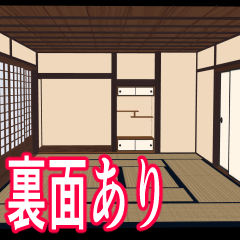
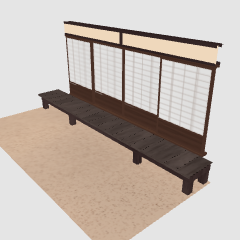
Dies ist ein 3D-Modell eines japanischen Raumes (12 Tatamimatten).
Preis reduziert
1800CP➡1000CP
・ Du kannst anpassen!!
・Du kannst Fusuma (Kleie) und Shoji öffnen und schließen.
・Es gibt Korridore und Veranden.
・ Modelle können für jeden Teil angezeigt oder versteckt werden.
・ Um die Übereinstimmung mit dem 3D-Charakter zu erleichtern, haben wir auch ein "Lineal"-Modell erstellt, sodass es einfach ist, die Größe des Raumes und der Figur anzupassen.
・Teile sind befestigt, damit du sie nach deinen Vorlieben anpassen kannst.
和室(12畳)の3Dモデルです。
値下げしました
1800CP➡1000CP
・カスタマイズできます!!
・襖(ふすま)や障子の開閉ができます。
・廊下や縁側があります。
・モデルはパーツごとに表示/非表示できます。
・3Dキャラクターと合わせやすいように、「定規」のモデルも作ってますので、部屋とキャラのサイズを合わせやすくなってます。
・好みに合わせてカスタマイズできるように、パーツを添付しています。


Kategorie 1 カテゴリ1
-
Zimmer im japanischen Stil (12 Tatami-Matten) _ mit Rückseite 和室(12畳)_裏面あり
-
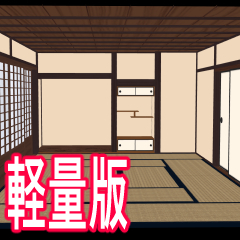
Zimmer im japanischen Stil (12 Tatami-Matten)_Lightweight Version 和室(12畳)_軽量版
-
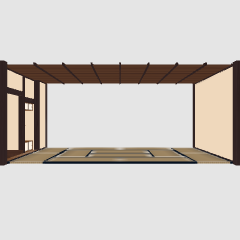
Zimmer im japanischen Stil (12 Tatami-Matten)_Custom Sockel 和室(12畳)_カスタムベース
-
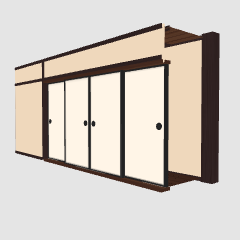
Wand C_ (12 Tatami-Matten)_With Flur 壁C_(12畳)_廊下付き
-
Wand A_ (12 Tatami-Matten)_With Veranda 壁A_(12畳)_縁側付き
Protokoll aktualisieren
30.04.2024 Die Schriftart des Linealmodells wurde korrigiert (das gesamte Materialset wurde neu hochgeladen) 2024/04/30 定規のモデルのフォントを修正しました(素材セットをまるごとアップロードし直しました)
Alte Version





Weitere Materialien von ヴェフト


Beliebte Materialien zu „Materialkatalog“


Neue Materialien









-
 MVP ◆Dieser Nutzer hat einen großen Beitrag zur Verwaltung der Community geleistet, indem er viele großartige Antworten auf die gestellten Fragen veröffentlicht hat. Alle drei Monate werden die MVPs auf der Grundlage der in diesem Zeitraum erworbenen Punkte ermittelt und entsprechend anerkannt.
 -
 New Valuable Player (NVP) ◆Die NVP-Auszeichnung geht an die Nutzer, die nach den MVP den größten Beitrag zur Community geleistet haben. Sie werden basierend auf den gesammelten Punkten unter denjenigen ausgewählt, die bisher noch nicht als MVP ausgezeichnet wurden.
 -
 Offizielle Experten ◆Ausgewählt aus allen MVP-Preisträgern, die bereits ein Zeichen für Exzellenz sind, zeugt diese Auszeichnung von herausragender Korrespondenz in der Community. Nach sorgfältiger Prüfung werden sie von CELSYS ernannt und übernehmen ihre Position.* Vorherige Bezichnung: Evangelist
 -
 Offizieller Moderator von CELSYS ◆Moderatoren sind offizielle CELSYS-Mitarbeiter, die fließend Japanisch und verschiedene andere Sprachen sprechen. Moderatoren sind keine Experten der Software oder Illustrationen und können daher nicht direkt auf Ihre Fragen antworten. Aber Moderatoren bieten Unterstützung in Kommunikation und Sprache, um sicherzustellen, dass alle reibungslos miteinander kommunizieren können.
 -
 Offizieller Account von CELSYSDer offizielle Administrator-Account