



Es ist Aktion, ein Neon-Zeichen voller Straßen von Hong Kong zu machen - 彡 香港の街に溢れるネオン看板風にするアクションです☆彡
★ Bag Charakter Aktion und Neon Aktion 6 Farbset.

★ Aktionsinhalte

★ Nutzung

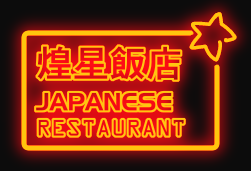
Der Text wird (oben) und die Tasche Zeichen wird in der "Making of the bag character" Aktion genommen.
Dadurch wird ein "Neon-Zeichen"-Layer erstellt.
Übrigens kann es ein Charakter der Tasche im Bild sein.

Es ist auch gut, einen Rahmen zum "Neon-Zeichen"-Layer hinzuzufügen. Sie können mit welcher Farbe zeichnen.
Führen Sie die gewünschte Farbaktion auf der Neon-Zeichenebene aus.
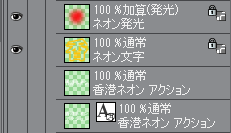
★ konfiguration der letzten Ebene
Wenn Sie die erste Löschschicht [neon light] wiederholen möchten,
Wie z. B. Hinzufügen zum zweiten Blatt-Layer "Neonzeichen",
Führen Sie die Farbaktion auf dieser Ebene erneut aus.
1, die zweite Ebene bleibt Sperre transparentpixel
Wenn ich es mit einer Lieblingsfarbe fülle, ändert sich die Atmosphäre wieder und versucht es.
Der dritte Text ist der Raster-Layer.
Die Textebene des vierten Stücks bleibt vorläufig, aber es ist akzeptabel, sie zu löschen.
★ Geheimes Memo
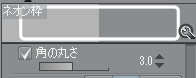
Sie können einen Neon-Windrahmen zeichnen, indem Sie den Kreis der Ecke im Formwerkzeug-Rechteck überprüfen!
★袋文字化アクションとネオン化アクション6色セット。
★アクション内容
★使い方
テキストを打ち(上図)、『袋文字化』アクションで袋文字にします。
すると「ネオン文字」というレイヤーが作成されます。
ちなみにテキストじゃなく絵でも袋文字化できます。
「ネオン文字」レイヤーに枠などをつけ足してもいいですね。何色で描いても構いません。
「ネオン文字」レイヤーにお好きな色のアクションを実行してください。
★最終的なレイヤー構成
やり直したい場合は1枚目「ネオン発光」レイヤーを削除し、
2枚目「ネオン文字」レイヤーに描き足すなどして、
そのレイヤーに再度色アクションを実行してください。
1、2枚目のレイヤーの透明ピクセルをロックしたまま
お好きな色で塗りつぶすとまた雰囲気が変わりますのでお試しあれ。
3枚目のテキストをラスタライズしたレイヤーと、
4枚目のテキストレイヤーは一応残してますが削除して構いません。
★ひみつメモ
図形ツールの長方形で『角の丸さ』にチェックを入れるとネオン風枠が描けます!


Weitere Materialien von 弐式


Beliebte Materialien zu „Auto-Action“


Neue Materialien


Abzeichen
-
 MVP ◆Dieser Nutzer hat einen großen Beitrag zur Verwaltung der Community geleistet, indem er viele großartige Antworten auf die gestellten Fragen veröffentlicht hat. Alle drei Monate werden die MVPs auf der Grundlage der in diesem Zeitraum erworbenen Punkte ermittelt und entsprechend anerkannt.
 -
 New Valuable Player (NVP) ◆Die NVP-Auszeichnung geht an die Nutzer, die nach den MVP den größten Beitrag zur Community geleistet haben. Sie werden basierend auf den gesammelten Punkten unter denjenigen ausgewählt, die bisher noch nicht als MVP ausgezeichnet wurden.
 -
 Offizielle Experten ◆Ausgewählt aus allen MVP-Preisträgern, die bereits ein Zeichen für Exzellenz sind, zeugt diese Auszeichnung von herausragender Korrespondenz in der Community. Nach sorgfältiger Prüfung werden sie von CELSYS ernannt und übernehmen ihre Position.* Vorherige Bezichnung: Evangelist
 -
 Offizieller Moderator von CELSYS ◆Moderatoren sind offizielle CELSYS-Mitarbeiter, die fließend Japanisch und verschiedene andere Sprachen sprechen. Moderatoren sind keine Experten der Software oder Illustrationen und können daher nicht direkt auf Ihre Fragen antworten. Aber Moderatoren bieten Unterstützung in Kommunikation und Sprache, um sicherzustellen, dass alle reibungslos miteinander kommunizieren können.
 -
 Offizieller Account von CELSYSDer offizielle Administrator-Account