



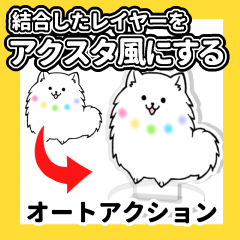
這是一種自動動作,會以 Akusta 風格處理透明影像。
請使用該圖片作為商品中安排的範例圖片。
透過画像をアクスタ風に加工するオートアクションです。
お品書きで並べるサンプル画像などにご活用ください。
沒有模板可以放置這張照片。
對於造成的不便,我們深感抱歉,但請再次下載。
 (1) 準備一張合成的透明影像。
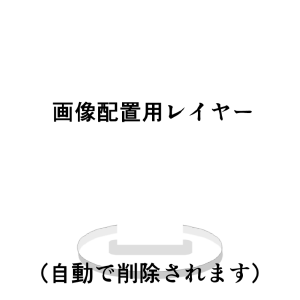
(2) 拖放範本,將原始影像放置到指定的圖層(★位置),並根據底座部分(白色方形)調整大小。 圖片放置圖層會自動刪除,請保持原狀。
如果需要,新增或刪除「立體零件」圖層的正方形,並調整大小。 (不要更改圖層名稱或順序)

(3) 點擊所需寬度的自動動作。

(4) 選擇你最喜歡的底座(圓形或方形),並調整每個「Akusta風格圖片」資料夾的大小與位置。

(5) 如果你調整影像(★整個軸線和孔洞)或斜向轉換,看起來會更像那樣。

自動動作 有很多事情。 請從作者的作品清單中提供 ▼


画像を配置するためのテンプレートが収録されていませんでした。
アップデートしましたのでお手数ですが再DLをお願いします。
①結合した透過画像を用意します。②テンプレートをドラッグ&ドロップして元の画像を指定のレイヤー(★の場所)に配置し、スタンド部分(白い四角)に合わせて大きさを調整します。画像配置用レイヤー自動で削除されるのでそのままにしてください。
必要に応じて「スタンド部分」レイヤーの四角は書き足したり消したり、大きさを調節してください。(レイヤー名や順序は変更しないでください)
③希望の幅のオートアクションをクリックします。
④好きな台座(丸・四角)を選んで、「アクスタ風画像」のフォルダごと大きさや位置を調整してください。
⑤画像(★アクスタ全体と穴)を調節したり斜めに変形するとよりそれっぽくなります。
▼オートアクション色々あります。作者の素材一覧からどうぞ▼
類似Akusta的自動動作 アクスタ風オートアクション
過去版本




「おりしま美城」的其他素材


「素材集」的人氣素材


最新素材




徽章
-
 MVP ◆針對問題投稿了眾多適切的回答,對社群有顯著貢獻的用戶。每3個月一次,會依據期間內獲得的點數選出MVP用戶,並進行表揚。
 -
 NVP(New Valuable Player) ◆繼MVP後,對社群營運做出良好貢獻的用戶。將從不曾獲選為MVP的用戶中,依據獲得的點數進行評選、表揚。
 -
 官方推廣大使 ◆從被證明為優良回答用戶的MVP獲獎者中選出社群中最優異的回答者。並經審查後由本社委託就任。※舊名稱為「Evangelist」
 -
 CELSYS公認Moderator ◆Moderator為會使用日文及其他語言的CELSYS公認工作人員。由於並非軟體或創作的專業人士,Moderator無法直接為用戶解決疑問,但能在語言、交流方面提供支援,幫助用戶們順利地進行溝通。
 -
 CELSYS官方為與營運相關的官方帳號。