



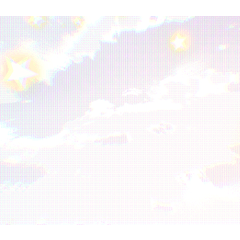
這是一種適合後製的自動動作,讓你只需用繪畫就能創造出閃亮的鏡頭模糊,營造透視感。 描くだけでキラキラしたレンズぼかしを出して遠近感を作れたりする仕上げ加工向きのオートアクションです。
基本上,建議完成後再使用。
我希望它能幫助你模糊前景的事物,並用它們作為背景,創造透視感!
【如何使用】
(1) 選擇上方最佳的層
(2) 播放[閃粉]的自動動作
(3) 在標示為[Draw Here]的圖層上畫你想模糊的部分
(4) 完成

【如何再生自動行動】
(1) 進入自動動作的調色盤
(2) 選擇[閃光模糊]。
(3) 選擇自動行動
(4) ▶️ 按下播放鍵。

如果沒有自動動作調色盤,請在頂欄的 [Window] 檢查[自動行動]。
【你想調整模糊的時候?】 】
自動動作 選擇[當你想調整模糊]的[閃粉模糊]來播放。
你可以透過調整鏡頭模糊的[模糊區域]來改變模糊。
你也可以透過降低高光的強調來調整亮片的強度。
使用強模糊和弱模糊(前左)一起使用的範例

當然,硬刷也可以,但像噴筆這種軟刷會比較熟悉。
基本的には完成後に使うのがオススメです。
手前に来ている物をぼかしたり、背景に使って遠近感出したりなどぜひお役に立てて頂ければ!
【使い方】
①一番上のレイヤーを選択する
②[キラキラぼかし]のオートアクションを再生する
③[ここに描く]と書いてあるレイヤーにぼかしたいところを描く
④完成
【オートアクションの再生の仕方】
①オートアクションのパレットに移動
②[キラキラぼかし]を選択
③オートアクションを選択
④▶️再生ボタンを押す
オートアクションのパレットがない時は一番上の欄にある[ウィンドウ]から[オートアクション]にチェックを入れると出てきます。
【ぼかし具合を調節したい時は?】
オートアクション[キラキラぼかし]の[ぼかし具合を調節したい時]を選んで再生して下さい。
レンズぼかしの[ぼかす範囲]を調節するとぼかし具合を変えられます。
ハイライトの強調を下げるとキラキラ具合の調節も可能です。
強めのぼかしと(右奥側)弱めのぼかし(左手前)を併用した例
また、硬いブラシでも勿論良いですがエアブラシなどの柔らかいブラシでするとより馴染みやすいです。







「茶柱アパートメント」的其他素材


「自動動作」的人氣素材


最新素材




徽章
-
 MVP ◆針對問題投稿了眾多適切的回答,對社群有顯著貢獻的用戶。每3個月一次,會依據期間內獲得的點數選出MVP用戶,並進行表揚。
 -
 NVP(New Valuable Player) ◆繼MVP後,對社群營運做出良好貢獻的用戶。將從不曾獲選為MVP的用戶中,依據獲得的點數進行評選、表揚。
 -
 官方推廣大使 ◆從被證明為優良回答用戶的MVP獲獎者中選出社群中最優異的回答者。並經審查後由本社委託就任。※舊名稱為「Evangelist」
 -
 CELSYS公認Moderator ◆Moderator為會使用日文及其他語言的CELSYS公認工作人員。由於並非軟體或創作的專業人士,Moderator無法直接為用戶解決疑問,但能在語言、交流方面提供支援,幫助用戶們順利地進行溝通。
 -
 CELSYS官方為與營運相關的官方帳號。