




. .
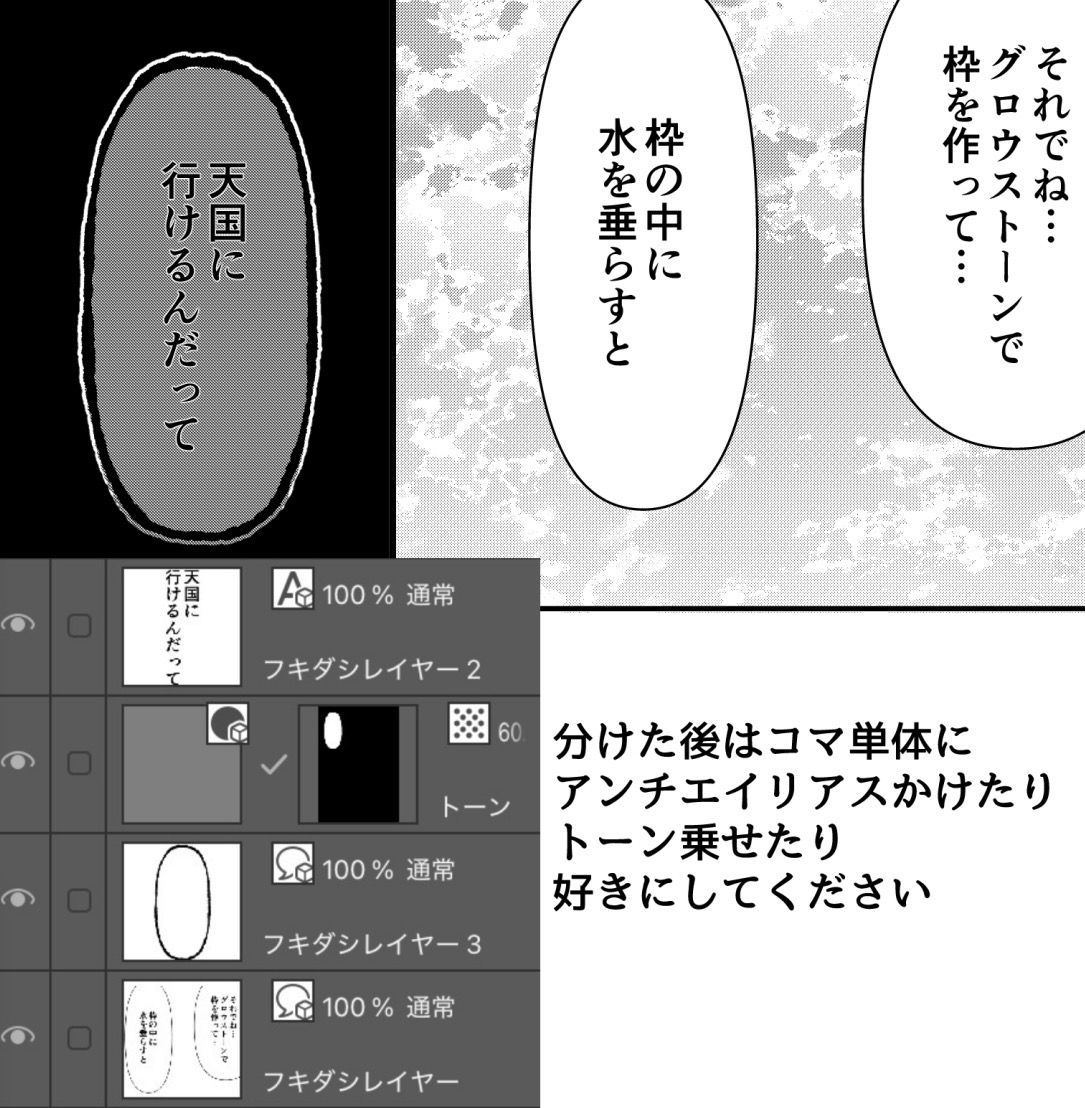
你可以把放在圖層裡的氣泡和文字分開。
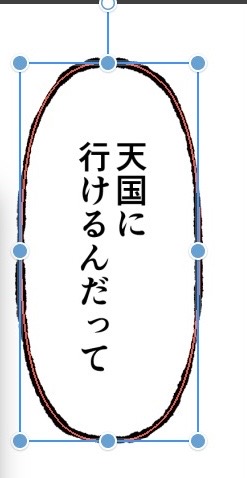
⚠️ :註解
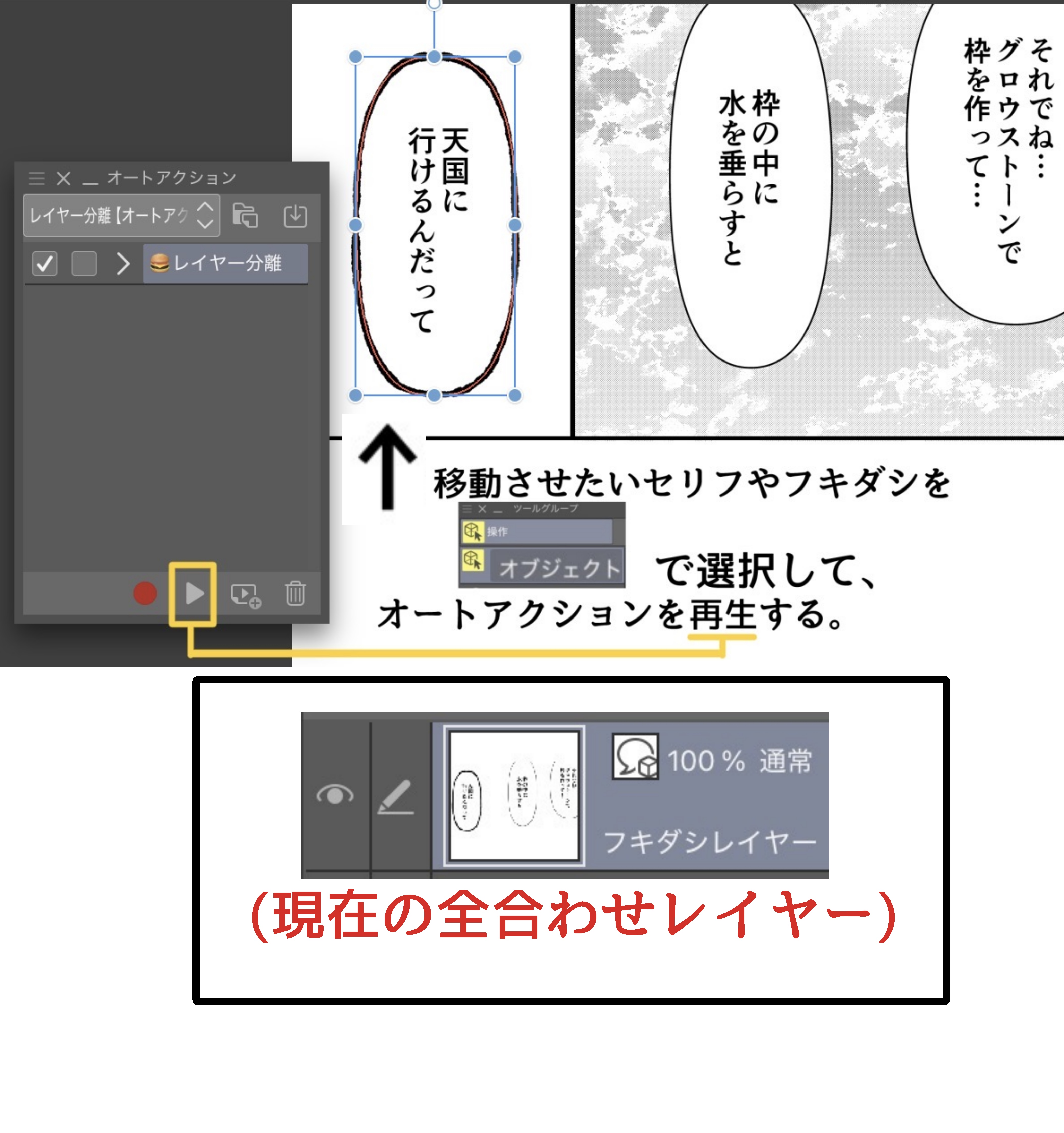
· 務必搭配物件工具「選擇你想移動的物件」來使用。
↑ 在看起來像這樣的狀態下使用它。 這個狀態可以透過物件工具選擇來達成。
[備註:根據物件工具的設定,如果它在資料夾裡,你可能無法很好地選取它。 如果是這樣,請暫時把它從資料夾裡移除並選取它]
如何使用
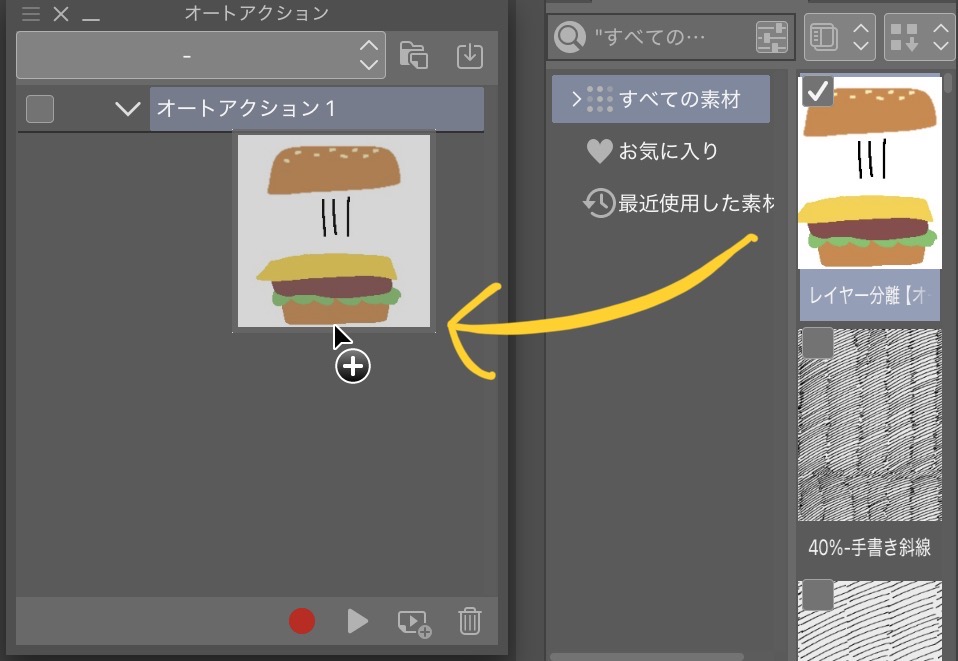
下載後,將資產滑動到自動行動模式
選擇你想移動的物件。 這次我想移動「I can go to heaven」的文字和氣球,所以我會播放兩次。
提示:如果你先離開氣球,對話會往下跳
因為操作起來有點困難
對話→按氣球順序移動。
推薦。
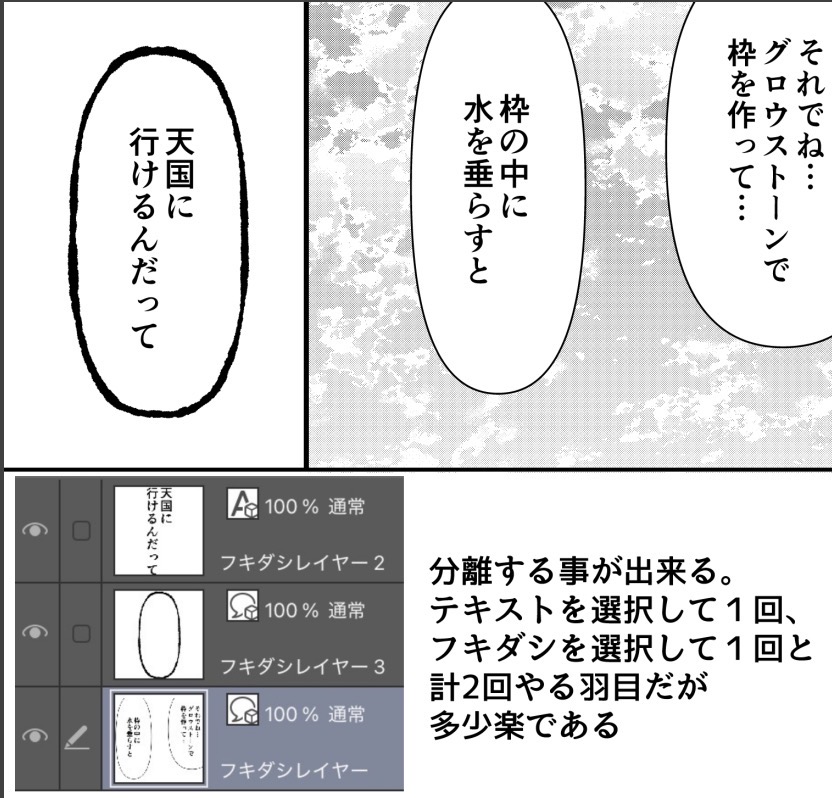
↓ 操作後(用於文字及兩個氣球)
太棒了.......
如果操作有問題,我們為造成的不便致歉,但X(舊Twitter)
請聯絡您的帳號 Nomemo/[@mkg7g]。
───────────────────
額外資訊(你不一定要讀)
正在進行哪些手術? :
[複製 裁剪 ➡️ 新光柵圖層刪除 光柵圖層➡️名稱變更貼上➡️光柵圖層目標➡️物件➡️]
這個過程只需一鍵即可完成。
這種奇怪的自動反應是,它不會被夾在現有氣球層中,而是把新層夾在中間。 名稱會改,因為自動動作會隨著名稱移動。
這次,它設定在名字[蘿蔔]之後,如果你平常用daikon作為層名,請改成burdock之類的。
レイヤー内で一緒になっているフキダシやテキストを分離する事が出来ます。
⚠️ : 注意点
・必ずオブジェクトツールで「移動させたいオブジェクトを選択した状態で」使ってください
↑こんな感じになってる状態で使うこと。この状態はオブジェクトツールで選択すれば出来ます。
[備考:オブジェクトツールの設定次第ではフォルダ内に入ってると上手く選択出来ない場合があります。その場合一時的にフォルダから取り出して選択してみてください]
使い方
ダウンロード後、アセットをオートアクションにスワイプします
移動させたいオブジェクトを選択します。この場合「天国に行けるんだって」のテキストとフキダシの2つを移動させたいので2回、再生します
Tips:先にフキダシから移動させるとセリフが下に潜り
ほんの少し操作しづらくなるので
セリフ→フキダシの順番で移動することを
推奨します。
↓作動後(テキストとフキダシ2つに使用しています)
Yattaze.......
もし、操作に不具合がございましたらお手数ですがX(旧Twitter)の
アカウント、野目モ/【@mkg7g】までご連絡ください。
───────────────────
おまけ(読まなくて大丈夫です)
どの様な操作が行われているか?:
【対象オブジェクトのコピー➡️切り抜き➡️新規ラスターレイヤー作成➡️ラスターレイヤー名変更➡️ペースト➡️ラスターレイヤー削除】
の工程をワンタップで行っています。
途中新規レイヤーを挟むことにより既存のフキダシレイヤーにペーストしなくなるというだけのヘンテコオートアクションです。名称を変えるのはオートアクションが名称に沿って移動する故です。
今回【だいこん】という名前を追うように設定してある為、レイヤー名を普段から大根にしてる人はゴボウとかに変えといてください。




「野目モ」的其他素材


「自動動作」的人氣素材


最新素材


徽章
-
 MVP ◆針對問題投稿了眾多適切的回答,對社群有顯著貢獻的用戶。每3個月一次,會依據期間內獲得的點數選出MVP用戶,並進行表揚。
 -
 NVP(New Valuable Player) ◆繼MVP後,對社群營運做出良好貢獻的用戶。將從不曾獲選為MVP的用戶中,依據獲得的點數進行評選、表揚。
 -
 官方推廣大使 ◆從被證明為優良回答用戶的MVP獲獎者中選出社群中最優異的回答者。並經審查後由本社委託就任。※舊名稱為「Evangelist」
 -
 CELSYS公認Moderator ◆Moderator為會使用日文及其他語言的CELSYS公認工作人員。由於並非軟體或創作的專業人士,Moderator無法直接為用戶解決疑問,但能在語言、交流方面提供支援,幫助用戶們順利地進行溝通。
 -
 CELSYS官方為與營運相關的官方帳號。