2026年8月更新詳情
·新增圖層模板版本。
·新增導引邊框(藍色框)
· 部分形狀已被向量取代以提升可用性。
・其他小修正
如有任何問題,請與我們聯繫。
————————
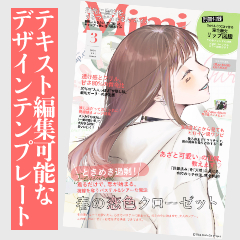
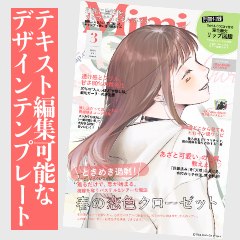
以 B5.350 dpi 製作,這是一個時尚雜誌風格的封面設計範本素材。
所有編輯文字都可以完成,有些線稿是抗變形的向量材質,線寬也可以調整。
* 部分圖形為方便使用,採用光柵圖層繪製。
推薦在這種時候 ↓
· 我想輕鬆設計雜誌封面風格
· 我想研究佈局
· 我想縮短封面設計的時間
· 我想完成剪輯工作室的設計
也可以只用零件的一部分來設計。
請欣賞雜誌封面風格的設計!
這些內容收錄於 CLIP STUDIO TIPS 上的文章《如何製作時尚雜誌風格封面設計》,
它會是實際設計的範本版本。
文章說明了如何使用各種字體製作,
此範本素材遵循 ASSETS 慣例,所有字體均已替換為「Iwata Antic Body B」。
TIPS 文章介紹了設計的關鍵點,如雜誌封面般設計、眼睛指引的概念,以及可搭配插圖與影片應用的設計技巧,適合初學者到中階使用者。
如果你有興趣,請參考此連結的文章 ↓
https://tips.clip-studio.com/ja-jp/articles/12103
————————
這正是 TIPS 中實際引入的設計。
字體使用的是我 iPad 預設的那個字體。
我用過 Gothic Bold、Didot、Helvetica Neue 系列等等。
* 依使用環境不同,對應字型甚至可能不會在 iPad 上被包含。 使用前請留意此點。
我用這個範本編輯字體、對齊、文字、顏色等。
這幅插圖比使用範例(1)更重且時尚,所以我是在一個平靜的氛圍中拼湊出來的。
試著這樣調整並使用它!
(1) 影像材質版本(與傳統材質相同)
匯入並使用 → 圖層調色盤
(2) 圖層模板版←全新!
選擇並搭配圖層範本→使用
上述兩種類型包含在內,且每種用途不同。
(1) 如何使用影像材質版本(與傳統材質相同)
內容會和更新前的內容一樣。
其用途與傳統材料相同。
1. 製作一個B5、350dpi畫布(其他尺寸畫布則需調整材質尺寸)
2. 將這些材質拖放到圖層調色盤
* 如果你拖放到畫布上,中心會移動,所以一定要在圖層調色盤上移動。
3. 載入主要視覺圖,並將其置於底層
4. 調整標題文字、字體、顏色等
↑ 資料夾頂端有一個帶有藍色框架的導引圖層。
輸出時,隱藏或刪除導引層。
(2) 圖層模板版←全新!
這是本次更新中新增的元素。
其使用方式與傳統材料不同。
在影像材質版本中,需要調整材質尺寸以適應 B5 以外的畫布尺寸,
圖層模板版本不需要調整材質大小,即使是畫布尺寸(除了 B5 以外)。
習慣後會比較方便,所以我推薦。
如何使用 GIF ↓
1. 建立新畫布時,勾選「圖層模板」勾選框。
2. 選擇這些材料
3. 選擇任意尺寸的畫布並建立畫布
材料會根據→畫布尺寸自動定位
新畫布被創造出來
4. 載入主要視覺圖並置於底部
5. 調整標題文字、字體、顏色等
畫布尺寸的適應症
·B5/B4 →完美
· A4/A5 →稍微偏差,但不明顯
(*使用圖層模板版本時)
此外,請依照個人使用情況調整。
———
8月30日新增
上述使用範例(2)版本的範本資料已以第二卷形式發布。
它設計成能以極少移動的方式放入插圖。
如果你願意,請看看。
連結 ↓
https://assets.clip-studio.com/ja-jp/detail?id=2300724
此外,我們使用自己製作的漸層地圖材質「Nukegara Grade 2」來調整使用範例的顏色。
Nukegara Grade 2 包含 24 種梯度地圖,以增加螢幕資訊量並統一氛圍。
在這個使用情境中,我用了「slumber」和「carbonic acid」。
介紹一些錄製的素材 ↓
這將是付費素材,但如果你有興趣,請參考這裡。
「Nukegara Grade 2」連結 ↓
https://assets.clip-studio.com/ja-jp/detail?id=2250230
————————
以上內容就到這裡。
我們希望這能幫助你創作!
2026年8月 アップデート内容
・レイヤーテンプレート版を追加
・ガイド枠線(青枠)を追加
・一部図形をベクターに差し替えて使用感を向上
・その他、軽微な修正
不具合等ございましたらご連絡ください。
————————
B5・350dpiで作成した、ファッション誌風の表紙デザインテンプレート素材です。
すべてのテキスト編集が行えるほか、一部のラインアートはベクター素材になっており変形に強く、線幅の調整も可能です。
※図形の一部は使用感の都合からラスターレイヤーにて描写されています。
こんな時におすすめです↓
・雑誌表紙風のデザインを手軽に作りたい
・レイアウトの勉強がしたい
・表紙デザインの時間を短縮したい
・クリップスタジオ上でデザインを完結させたい
パーツの一部だけを使ってデザインを作成することも可能です。
雑誌表紙風のデザインを楽しんでみてください!
こちらの素材はCLIP STUDIO TIPSに投稿した記事「ファッション誌風の表紙デザインの作り方」にて、
実際に制作したデザインをそのままテンプレート化したものになります。
記事では様々なフォントを使って作り方を解説していますが、
こちらのテンプレート素材はでASSETSの規約に倣い、フォントはすべて「イワタアンチック体B」に差し替え済みです。
TIPS記事では雑誌の表紙らしいデザインのポイントや、視線誘導の考え方、応用が効くデザインのコツなどを、初心者〜中級者向けに図解と動画でまとめて紹介しています。
ご興味のある方はこちらのリンクから記事をご覧ください↓
https://tips.clip-studio.com/ja-jp/articles/12103
————————
<使用例①>
TIPSで実際にご紹介したデザインです。
フォントは私のiPadにデフォルトで入っていたものを使用しています。
游ゴシック体ボールド、Didot、Helvetica Neueシリーズ等を使用しました。
※使用環境によってはiPadであっても該当フォントが入っていない場合がございます。ご了承の上ご利用ください。
<使用例②>
こちらのテンプレートを使い、フォント、配置、文章、カラーなどを編集して作成しました。
使用例①よりも重たくシックなイラストなので、落ち着いた雰囲気にまとめました。
このように調整して使ってみてください!
<使い方>
①画像素材版(従来素材と同じもの)
→レイヤーパレットに読み込んで使う
②レイヤーテンプレート版 ←New!
→レイヤーテンプレートで選択して使う
上記2種が含まれていて、使い方がそれぞれ異なります。
①画像素材版(従来素材と同じもの)の使い方
アップデート前の素材と同じものになります。
使い方は従来素材と同じです。
1. B5、350dpiのキャンバスを作成する(他サイズのキャンバスの場合は素材サイズの調整が必要です)
2. レイヤーパレットにこの素材をドラッグ&ドロップ
※キャンバスにドラッグ&ドロップすると中央がずれてしまうので、必ずレイヤーパレット上に行なってください
3. メインビジュアルを読み込んで最下層に置く
4. 見出し文の文章、フォント、カラーなどを調整する
↑フォルダの最上層に青枠のガイドレイヤーがあります。
出力時にはガイドレイヤーを非表示or削除してください。
②レイヤーテンプレート版 ←New!
今回のアップデートで新しく追加されたものになります。
使い方が従来素材と異なります。
画像素材版ではB5以外のキャンバスサイズでは素材の大きさ調整が必要になりますが、
レイヤーテンプレート版はB5以外のキャンバスサイズでも素材の大きさ調整が不要です。
慣れたらこちらの方が便利なのでおすすめです。
使い方GIF↓
1. 新規キャンバス作成時、「レイヤーテンプレート」のチェックボックスにチェックを入れる
2. こちらの素材を選ぶ
3. 任意のキャンバスサイズを選び、キャンバスを作成
→キャンバスのサイズに合わせて素材が自動的に配置された状態で
新規キャンバスが作成されます
4. メインビジュアルを読み込んで最下層に置く
5. 見出し文の文章、フォント、カラーなどを調整する
キャンバスサイズの目安
・B5/B4 →ピッタリ
・A4/A5 →ややズレるが気にならない程度
(※レイヤーテンプレート版を使用した場合)
その他、ご自身の使い方に合わせてご調整ください。
———
<蛇足: 他素材のご案内>
8月30日追記
上記の使用例②のバージョンのテンプレ素材をVol.2としてリリースしました。
動きが少ないイラストに合うデザインになっています。
よろしければご覧ください。
リンク↓
https://assets.clip-studio.com/ja-jp/detail?id=2300724
また、使用例のカラー調整に自作したグラデーションマップ素材「ぬけがらグラデ2」を使用しています。
ぬけがらグラデ2では、画面の情報量を上げたり雰囲気を統一したりするためのグラデーションマップを24種収録しています。
今回の使用例に使ったのは「微睡」と「炭酸」です。
収録素材の一部をご紹介↓
有償素材になりますが、ご興味のある方はこちらも併せてご覧ください。
「ぬけがらグラデ2」へのリンク↓
https://assets.clip-studio.com/ja-jp/detail?id=2250230
————————
今回の素材は以上です。
皆様の創作の助けになれば幸いです!










 MVP ◆針對問題投稿了眾多適切的回答,對社群有顯著貢獻的用戶。每3個月一次,會依據期間內獲得的點數選出MVP用戶,並進行表揚。
 NVP(New Valuable Player) ◆繼MVP後,對社群營運做出良好貢獻的用戶。將從不曾獲選為MVP的用戶中,依據獲得的點數進行評選、表揚。
 官方推廣大使 ◆從被證明為優良回答用戶的MVP獲獎者中選出社群中最優異的回答者。並經審查後由本社委託就任。※舊名稱為「Evangelist」
 CELSYS公認Moderator ◆Moderator為會使用日文及其他語言的CELSYS公認工作人員。由於並非軟體或創作的專業人士,Moderator無法直接為用戶解決疑問,但能在語言、交流方面提供支援,幫助用戶們順利地進行溝通。
 CELSYS官方為與營運相關的官方帳號。