


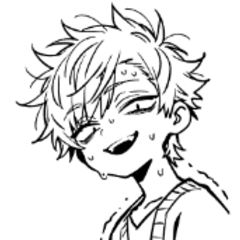

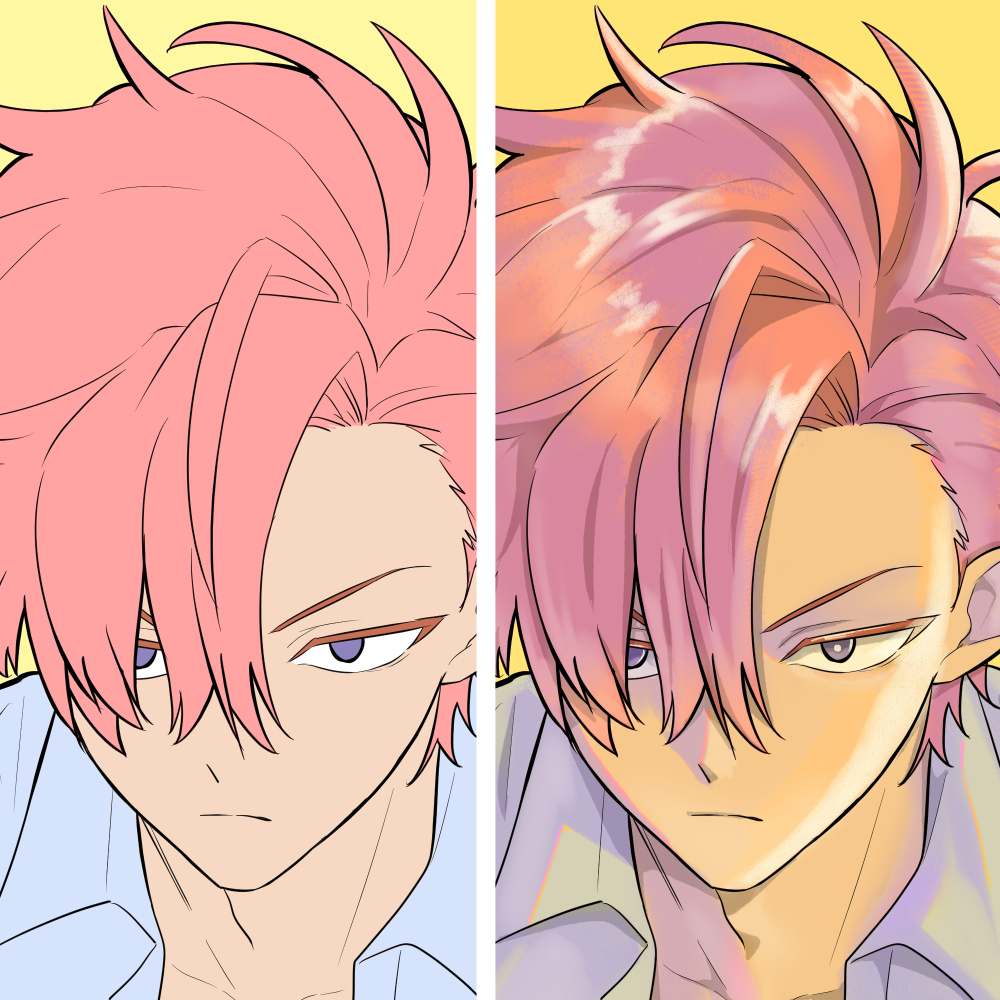
我不太擅長思考陰影顏色,而且我畫畫時手總是會停下來,所以我做了這個。
陰影、高光和反射光的顏色已經設定好了。 因為它是填充層,你可以直接套用遮罩部分。 現在我沒時間選顏色,省了很多時間。
每種顏色的細微差別可以之後調整,所以即使你覺得有些不同~,之後調整也很容易,而且會根據工作量來呈現那樣的顏色。
如果你願意,請試試看。
影色を考えるのが苦手で、いつも塗りで手が止まってしまうので作りました。
影・ハイライト・反射光あたりの色をセット済みにしてあります。ベタ塗りレイヤーなのでマスク部分を塗るだけでOK。色選びの時間がなくなったぶん、だいぶ時短になります。
各色のニュアンスは後から調整できるので、なんかちがうな~とおもってもあとから調整しやすいし、手数の割にはそれっぽい塗りになります。
よかったら使ってみてください。
■圖層配置
·邊界
·精彩片段
·反射光
・飽和度調整
・2 影子
·1 影子
·空氣色
■如何使用
0:準備
準備上膛的插圖並啟動自動動作。
* 我們將依照遮罩下方的層次塗抹。
1:空氣色
因為是整個螢幕的空氣匹配,基本上你不需要碰它。
2:1 暗影 與 2 暗影
放一個陰影和兩個陰影。 這個順序可以任意順序應用。 2 畫陰影時,目標是永遠進入一個陰影。
3:飽和度調整
增加因乘法而去飽和的陰影部分的色彩飽和度。 只要把你用在一個陰影的圖層遮罩套用到這層上就好。
(1 選擇陰影層遮罩縮圖後,按住 ALT 並拖曳將其放置到飽和調整圖層。)
4:反射光
加入反射光,例如反射光。
5:精彩片段
在位置上用強光照射。
6:邊界
如果你描繪陰影和高光的邊界,就會是這樣。
■レイヤー構成
・境界線
・ハイライト
・反射光
・彩度調整
・2影
・1影
・空気色
■使い方
0:準備
下塗りしたイラストを用意し、オートアクションを実行します。
※下のレイヤーマスクから順番に塗っていきます。
1:空気色
画面全体の空気合わせなので、基本触りません。
2:1影&2影
1影と2影を入れます。これは塗る順番はどちらでも構いません。2影はかならず1影の中に入ることを意識して塗ります。
3:彩度調整
乗算で彩度が落ちてしまった影の部分の色の彩度を上げます。1影に使用したレイヤーマスクをこのレイヤーに適用するだけでOKです。
(1影のレイヤーマスクのサムネイルを選択した状態で、ALTを押しながらドラッグして彩度調整レイヤーに置くと適用されます)
4:反射光
照り返しなどの反射光をいれます。
5:ハイライト
強く入る光をスポットで入れます。
6:境界線
影やハイライトの境界をなぞるとそれっぽくなります。


「sazanami_saya」的其他素材


「自動動作」的人氣素材


最新素材



徽章
-
 MVP ◆針對問題投稿了眾多適切的回答,對社群有顯著貢獻的用戶。每3個月一次,會依據期間內獲得的點數選出MVP用戶,並進行表揚。
 -
 NVP(New Valuable Player) ◆繼MVP後,對社群營運做出良好貢獻的用戶。將從不曾獲選為MVP的用戶中,依據獲得的點數進行評選、表揚。
 -
 官方推廣大使 ◆從被證明為優良回答用戶的MVP獲獎者中選出社群中最優異的回答者。並經審查後由本社委託就任。※舊名稱為「Evangelist」
 -
 CELSYS公認Moderator ◆Moderator為會使用日文及其他語言的CELSYS公認工作人員。由於並非軟體或創作的專業人士,Moderator無法直接為用戶解決疑問,但能在語言、交流方面提供支援,幫助用戶們順利地進行溝通。
 -
 CELSYS官方為與營運相關的官方帳號。