


使用免費應用程式(iPad,右撇子)的使用者工作空間 (無料アプリ使ってた人のワークスペース(iPad・右利き)) 無料アプリ使ってた人のワークスペース(iPad・右利き)
素材ID:2284072
-
10


現在這裡是用 Firealpaca → MediBang 顏料在 iPad 上畫畫的人使用的工作空間。
舉例來說,主要人物。
iPadのお絵描きでFirealpaca→MediBang paintを使っていた民が今使っているワークスペースです。
イラストメインの人向け。
雖然 CLIP STUDIO 可以以多種方式進行客製化
很難查清楚...... 首先,分頁和圖示太多,讓人懷疑要記住!
這是給那些說的人。
不適合繪製帶有跨頁的漫畫手稿。

♪ 指令列設定說明
- 主頁按鈕 我想在放入 CLIP STUDIO 時去找材質
- 覆寫存檔備份很重要
- 儲存多種 你可以從這裡選擇常用的儲存格式
- 縮時攝影開始與匯出
- 畫面貼合螢幕,顯示工作空間最大限制,重要
- Undo 和 Lidou 我沒有左手裝置!
- 左右翻,不要做太多,但如果不做,你會卡住
- 擦掉再填滿 如果不小心按了,你會非常慌張
- 縮放或旋轉 當我調整大小時,角度會改變! 我分開是為了避免
- 清除選取、反轉選取區域,並移除選取範圍
- 吸附到格網
- 子檢視 顯示/隱藏 我想快速隱藏,只有當我想看到它時才會。
- 濾網我只用表面處理,但我想隨便試試看,所以這裡
クリスタは色々カスタムができますが
調べるの大変…そもそもタブとかアイコンありすぎて覚えてるか怪しい!
という方向けです。
見開きで漫画原稿を描くのには向きません。
◎コマンドバー設定の説明
- ホームボタン せっかくクリスタ入れたら素材とか探しに行きたい
- 上書き保存 バックアップ大事
- 保存いろいろ よく使う保存形式をここから選べる
- タイムラプス 開始と書き出し
- 絵の全体表示 作業スペース枠ギリギリの最大表示してくれる 大事
- アンドゥとリドゥ 左手デバイスなんて持ってないよなぁ!
- 左右反転 やりすぎは程々に でも無いと詰む
- 消去と塗りつぶし 間違えて押すとめっちゃ慌てる
- 拡大縮小or回転 サイズいじってる時に角度変わってんんん!回避のため分けてます
- 選択を解除・選択範囲を反転・選択範囲外を消す
- グリッドにスナップ
- サブビュー表示/非表示 見たい時だけ出してサッと隠したい
- フィルタ 仕上げしか使わないけど気軽に試したいのでここに


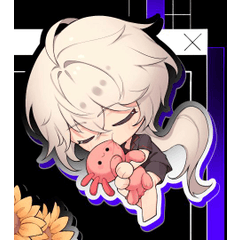
「工作區」的人氣素材


最新素材


徽章
-
 MVP ◆針對問題投稿了眾多適切的回答,對社群有顯著貢獻的用戶。每3個月一次,會依據期間內獲得的點數選出MVP用戶,並進行表揚。
 -
 NVP(New Valuable Player) ◆繼MVP後,對社群營運做出良好貢獻的用戶。將從不曾獲選為MVP的用戶中,依據獲得的點數進行評選、表揚。
 -
 官方推廣大使 ◆從被證明為優良回答用戶的MVP獲獎者中選出社群中最優異的回答者。並經審查後由本社委託就任。※舊名稱為「Evangelist」
 -
 CELSYS公認Moderator ◆Moderator為會使用日文及其他語言的CELSYS公認工作人員。由於並非軟體或創作的專業人士,Moderator無法直接為用戶解決疑問,但能在語言、交流方面提供支援,幫助用戶們順利地進行溝通。
 -
 CELSYS官方為與營運相關的官方帳號。