



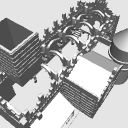
它是一種3D物件材質,適合看起來像是奇幻或異世界神廟的神殿。
物件有多個,你可以把它改成顯示或隱藏在物件清單中。
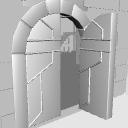
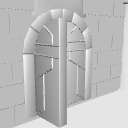
姿勢部分是前方兩扇門。
ファンタジーや異世界にあるような神殿の3Dオブジェクト素材となります。
複数オブジェクトがあり、オブジェクトリストから表示・非表示に変更できます。
可動パーツは前面にある2個の扉です。

這是「層轉換」[3D 物件]的參考範例。 如果你用 tone 連接,☑可以加上 tone]


* 未包含3D繪圖人物。

(1) [選擇位於相機標記左側的[物件清單顯示]]

(2) [因為 ▼ 的畫面會出現,你可以從這裡點擊眼印來切換顯示/隱藏物件]

(1) [選擇最右側的「選擇姿勢零件預設」]

(2) 【既然出現了 ▼ 的螢幕,你可以從這裡改變移動區域的數值來開關門】

(1) [從最右邊往左移動一個位置,並選擇「選擇版面預設」]

(2) [會出現像 ▼ 這樣的螢幕。 你可以切換到沒有牆壁或天花板的狀態。

‧我們希望它對你的創作有用。
注意事項
- 這些素材是為 PC 版 clip studio paint 製作的。
- 這些材料使用了大量物件。 請考慮使用高運算能力的設備。 我們也無法回答有關所需規格的問題。
- 材料價格如有變動,恕不另行通知。 先謝謝大家的理解。
【這是這個三維模型的三角形面和頂點數】
三角形面:-199,138
頂點數:100,170
【3Dオブジェクトを「レイヤーのLT変換」した参考例となります。トーンありに☑を付けて頂くとトーンを付ける事が出来ます】▼
※3Dデッサン人形は付属していません
①【カメラのマークの左に位置する【オブジェクトリスト表示】を選択します】▼
②【▼の画面が出てくるので、ここから目のマークをクリックするとオブジェクト事に表示・非表示に変更する事が出来ます】
①【一番右端の「可動パーツのプリセットを選択します」を選択します】▼
②【▼の画面が出てくるので、ここから可動領域の数値を変更する事で扉を開閉させる事が出来ます】▼
①【一番右端から左に1つずれて「レイアウトのプリセットを選択します」を選択します】▼
②【▼のような画面が出てきます。壁や天井が無い状態へレイアウトを切り替える事が出来ます】
・創作のお役に立てれば幸いです。
注意点
- この素材はパソコン版クリップスタジオペイントでの利用を想定して作成しました。
- この素材は多くオブジェクトを使用しています。処理能力の高い機器であっても使用をご検討ください。また必用スペックに関す質問にもお答えできかねます。
- 素材価格は予告なく変更する場合があります。あらかじめご了承くださいませ。
【この3Dモデルの三角面と頂点数です】▼
三角面:▲199,138
頂点数: 100,170
材料 マテリアル
-
預設材料 初期マテリアル
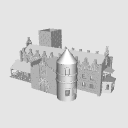
配置 配置
-
預設配置 初期レイアウト
-
版面配置(1) レイアウト①
-
版面配置(2) レイアウト②
-
版面配置(3) レイアウト③
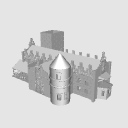
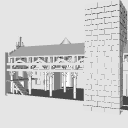
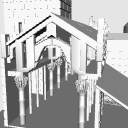
姿勢部分 可動パーツ
-
(2) 正確的門開關 ② 右扉 開閉
-
(2) 左門開關 ② 左扉 開閉


「最強の本屋さん」的其他素材


「3D物件」的人氣素材





最新素材


徽章
-
 MVP ◆針對問題投稿了眾多適切的回答,對社群有顯著貢獻的用戶。每3個月一次,會依據期間內獲得的點數選出MVP用戶,並進行表揚。
 -
 NVP(New Valuable Player) ◆繼MVP後,對社群營運做出良好貢獻的用戶。將從不曾獲選為MVP的用戶中,依據獲得的點數進行評選、表揚。
 -
 官方推廣大使 ◆從被證明為優良回答用戶的MVP獲獎者中選出社群中最優異的回答者。並經審查後由本社委託就任。※舊名稱為「Evangelist」
 -
 CELSYS公認Moderator ◆Moderator為會使用日文及其他語言的CELSYS公認工作人員。由於並非軟體或創作的專業人士,Moderator無法直接為用戶解決疑問,但能在語言、交流方面提供支援,幫助用戶們順利地進行溝通。
 -
 CELSYS官方為與營運相關的官方帳號。