



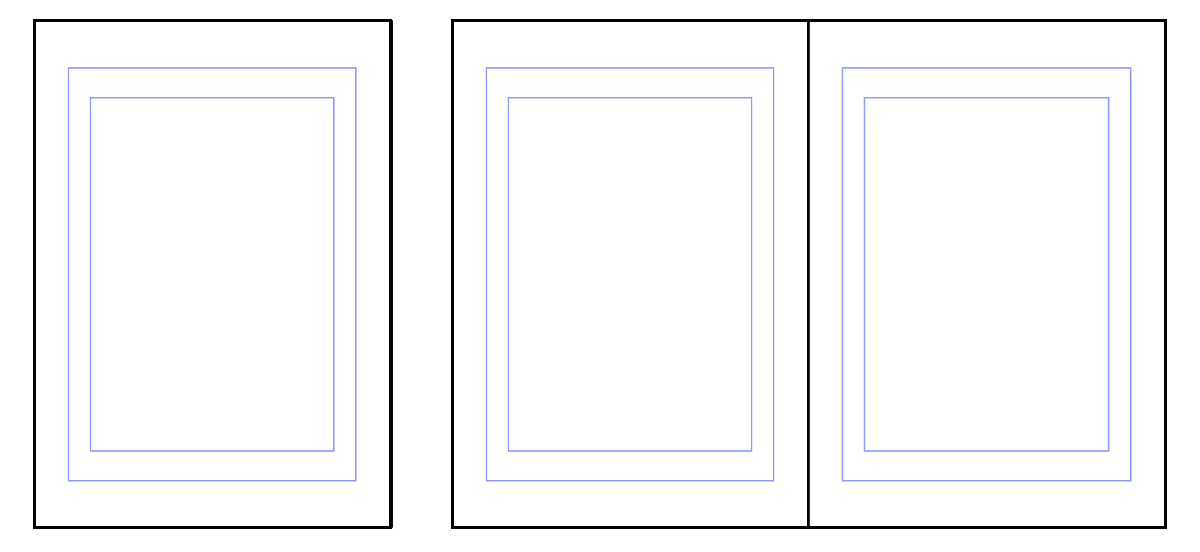
這是一套可以同時觀看分鏡圖的場景。剪斷線的設定是 Clute A5 尺寸。如果你不喜歡切割線,可以用白色遮蓋,或依照自己的喜好改變。
如何使用 AutoAction
注意:在標示為 □ 和 ■ 的情況下,根據裝置不同,可能會強制 關機。請在跑步前多次存檔。
0. 首先,將分鏡圖轉印到尺寸為14.80 x 21.00 cm、600 DPI(A5)的畫布上。
即使你不用 A5 尺寸,也可以用 A5 大小跑,然後在進入線稿前調整畫布解析度,所以別失望。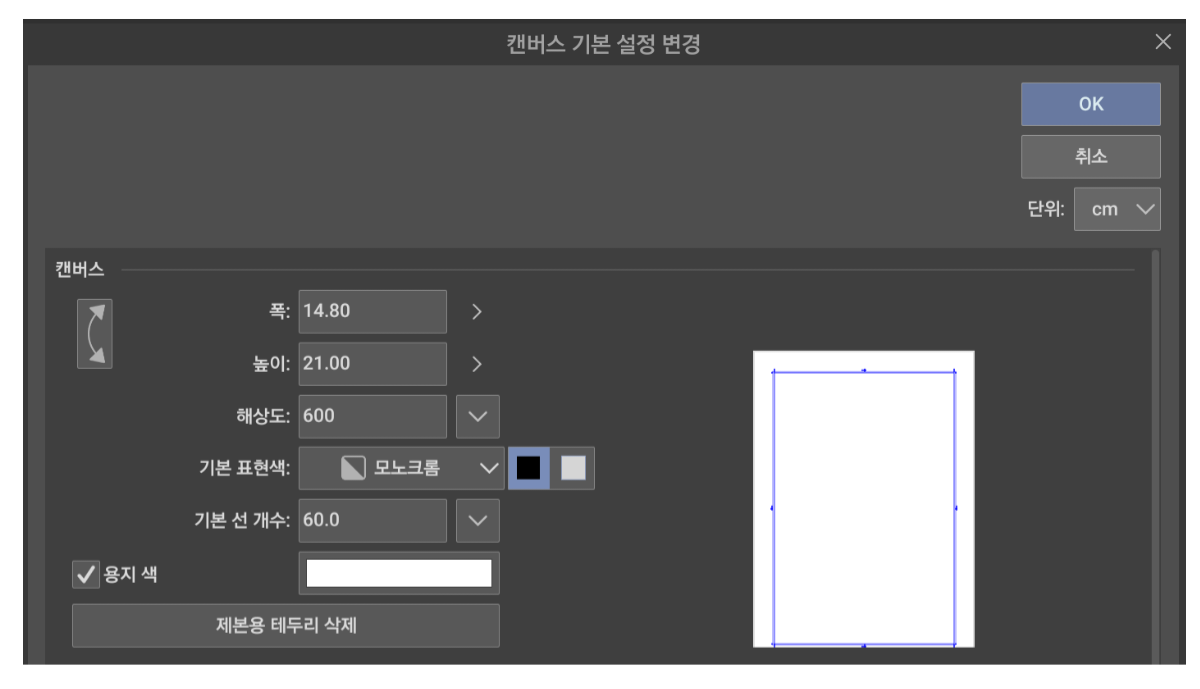
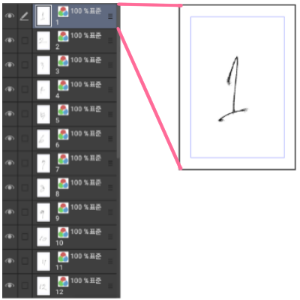
1. 同時選取包含的圖片和繪製分鏡圖層(無論是 Lester/Vector/Folder)。此時,影像必須完全符合所提供的尺寸與比例。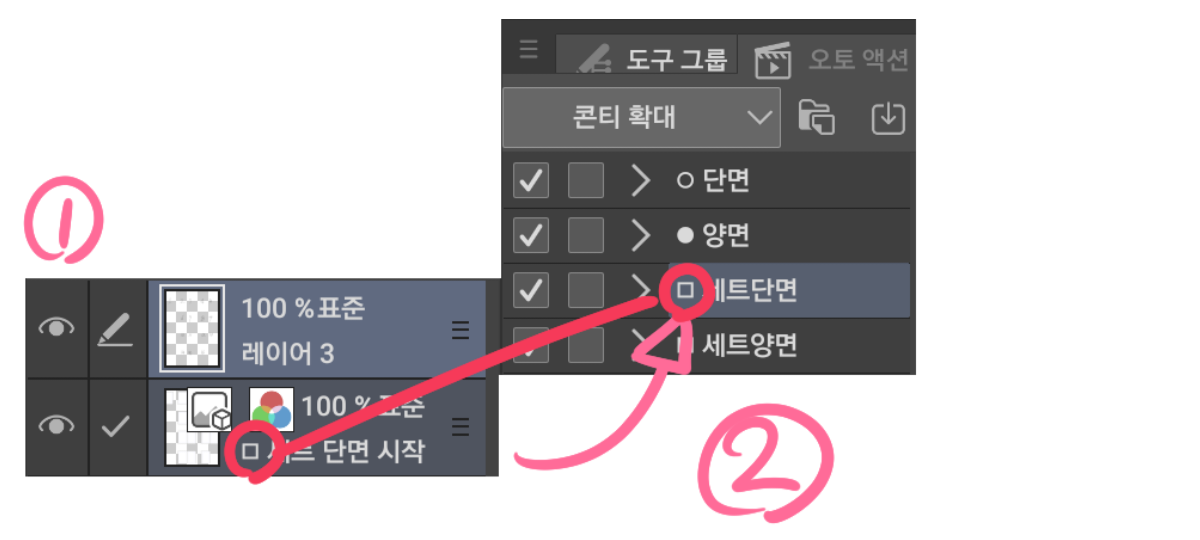
2. 執行自動行動。
AutoAction 可以執行與你使用的圖片相同的形狀。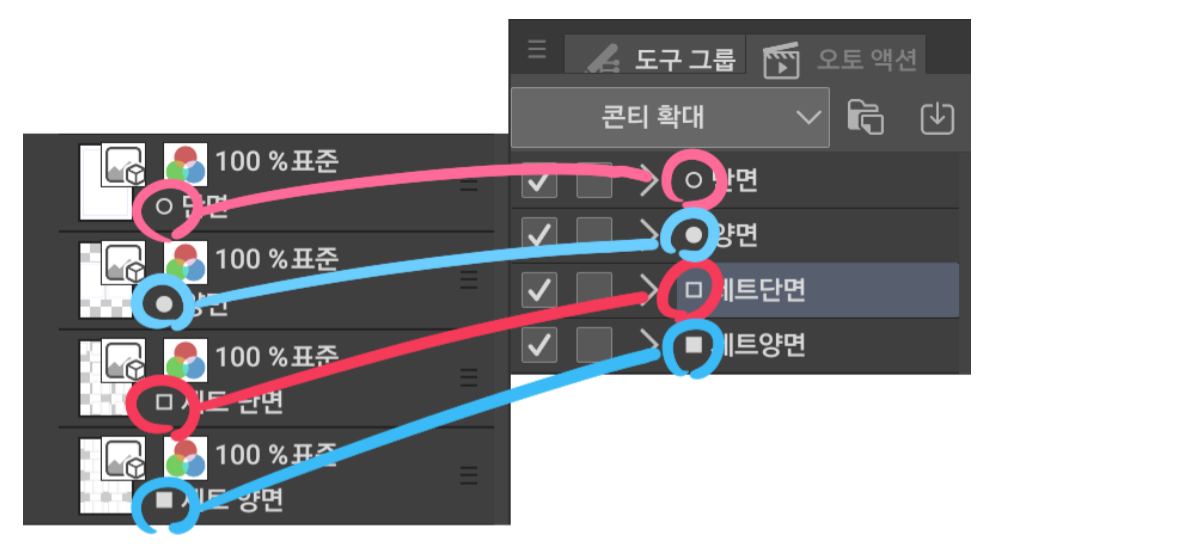
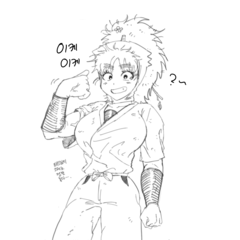
如果你等它完成,它就會變成這樣。(範例中的黑色邊框是用來區分,但實際上所有東西都被切斷了。)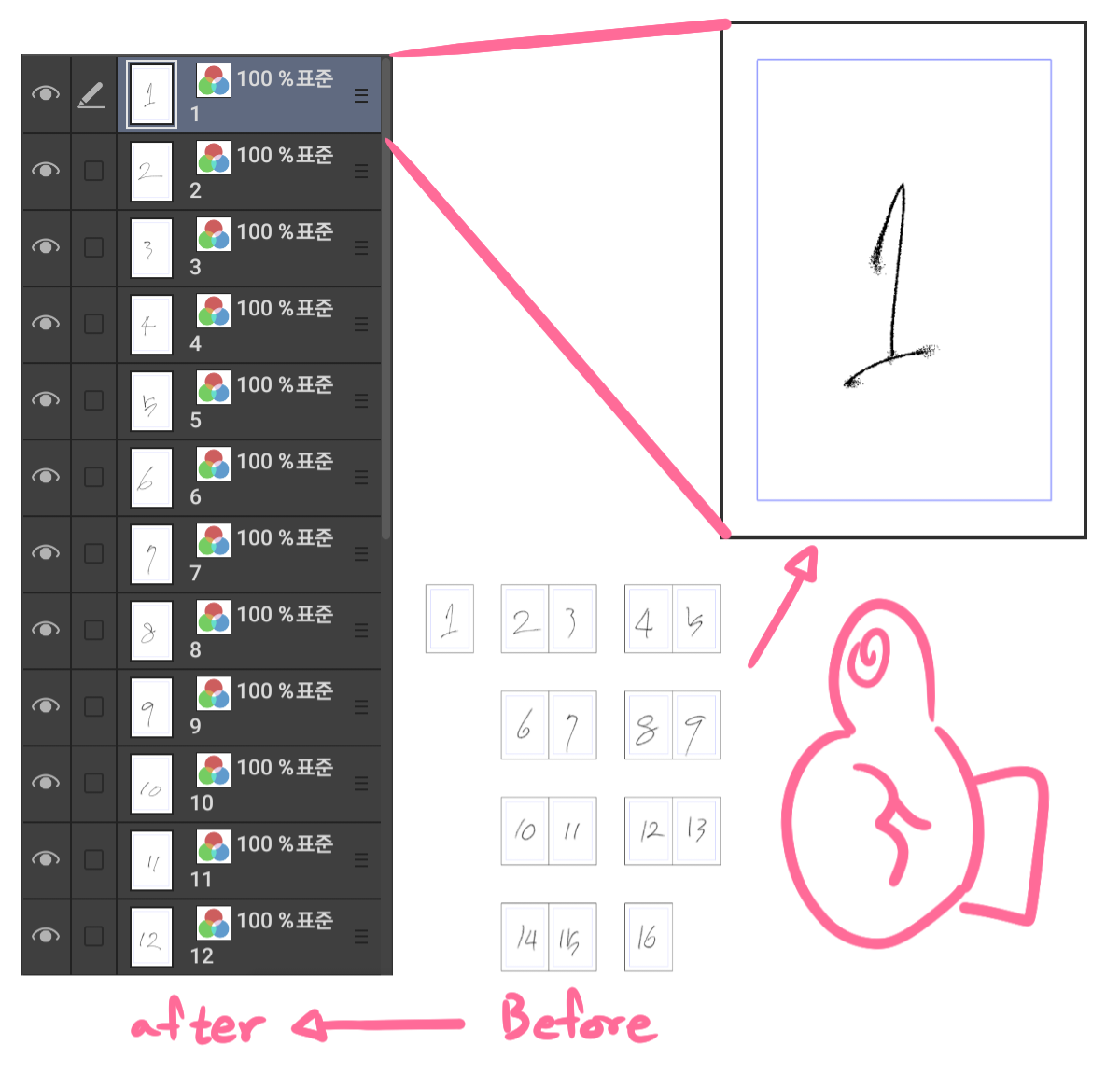
콘티를 한번에 보기 위한 세트입니다. 재단선은 클튜 A5 사이즈 기본 세팅으로 만들었어요. 만약 재단선이 마음에 안 들면 하얀색으로 덮어버리거나 본인의 취향대로 바꾸세요.
오토액션 사용 방법
주의: □와 ■의 경우 기기에 따라 강제 종료가 될 수도 있습니다. 미리 여러 번 저장한 뒤 실행해주세요.
0. 먼저 14.80 x 21.00 cm 600DPI (A5) 사이즈 캔버스에 콘티를 옮겨주세요.
A5 크기를 쓰지 않아도, A5 사이즈로 실행한 뒤 선화에 들어가기 직전에 캔버스 해상도를 바꾸면 되니 실망하지 마세요.
1. 포함된 화상이미지와 콘티를 그린 레이어(레스터/벡터/폴더 무관)를 동시에 선택합니다. 이때 화상이미지는 제공된 크기와 비율 그대로여야합니다.
2. 오토액션을 실행합니다.
오토액션은 사용한 화상이미지와 같은 모양으로 실행하면 됩니다.
완료될 때까지 기다리면 이렇게 완성됩니다. (예시의 검은 테두리는 구분을 위한 것이고 실제로는 모두 잘려나갑니다)
迷你範本 + 自動行動 미니 템플릿 + 오토액션

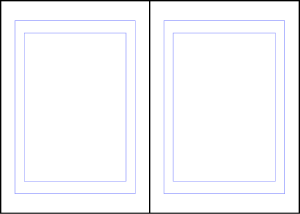
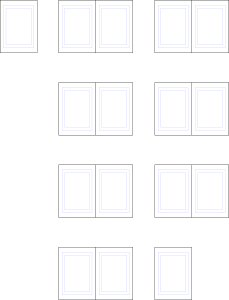
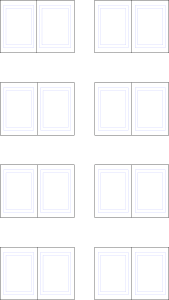







「tto_iya」的其他素材


「素材集」的人氣素材


最新素材


徽章
-
 MVP ◆針對問題投稿了眾多適切的回答,對社群有顯著貢獻的用戶。每3個月一次,會依據期間內獲得的點數選出MVP用戶,並進行表揚。
 -
 NVP(New Valuable Player) ◆繼MVP後,對社群營運做出良好貢獻的用戶。將從不曾獲選為MVP的用戶中,依據獲得的點數進行評選、表揚。
 -
 官方推廣大使 ◆從被證明為優良回答用戶的MVP獲獎者中選出社群中最優異的回答者。並經審查後由本社委託就任。※舊名稱為「Evangelist」
 -
 CELSYS公認Moderator ◆Moderator為會使用日文及其他語言的CELSYS公認工作人員。由於並非軟體或創作的專業人士,Moderator無法直接為用戶解決疑問,但能在語言、交流方面提供支援,幫助用戶們順利地進行溝通。
 -
 CELSYS官方為與營運相關的官方帳號。