



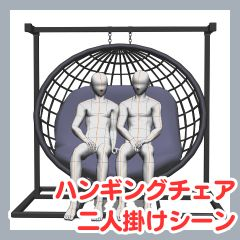
它是吊椅的三維材質。 有單人座和雙座座兩種。 它做得稍微大一點,請依照調整! 更新於2026年4月! ハンギングチェアの3D素材です。1人掛けのものと2人掛けのものがセットになっています。少し大きめに作ってありますので、適宜調整してご利用ください!2026年4月にアップデートしました!


第一類 カテゴリ1
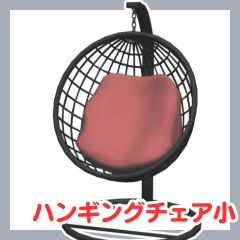
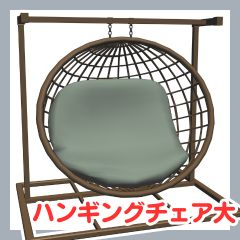
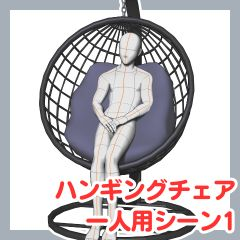
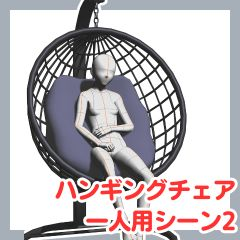

更新歷史記錄
2025/01/27 我們已提交資料出版申請。
2026/04/16 我們已申請資料更新。
2025/01/27 素材の公開申請をしました。
2026/04/16 素材のアップデート申請をしました。
過去版本


「くじらげ」的其他素材


「素材集」的人氣素材


最新素材







-
 MVP ◆針對問題投稿了眾多適切的回答,對社群有顯著貢獻的用戶。每3個月一次,會依據期間內獲得的點數選出MVP用戶,並進行表揚。
 -
 NVP(New Valuable Player) ◆繼MVP後,對社群營運做出良好貢獻的用戶。將從不曾獲選為MVP的用戶中,依據獲得的點數進行評選、表揚。
 -
 官方推廣大使 ◆從被證明為優良回答用戶的MVP獲獎者中選出社群中最優異的回答者。並經審查後由本社委託就任。※舊名稱為「Evangelist」
 -
 CELSYS公認Moderator ◆Moderator為會使用日文及其他語言的CELSYS公認工作人員。由於並非軟體或創作的專業人士,Moderator無法直接為用戶解決疑問,但能在語言、交流方面提供支援,幫助用戶們順利地進行溝通。
 -
 CELSYS官方為與營運相關的官方帳號。