



在插圖圖層下方插入一個貼圖,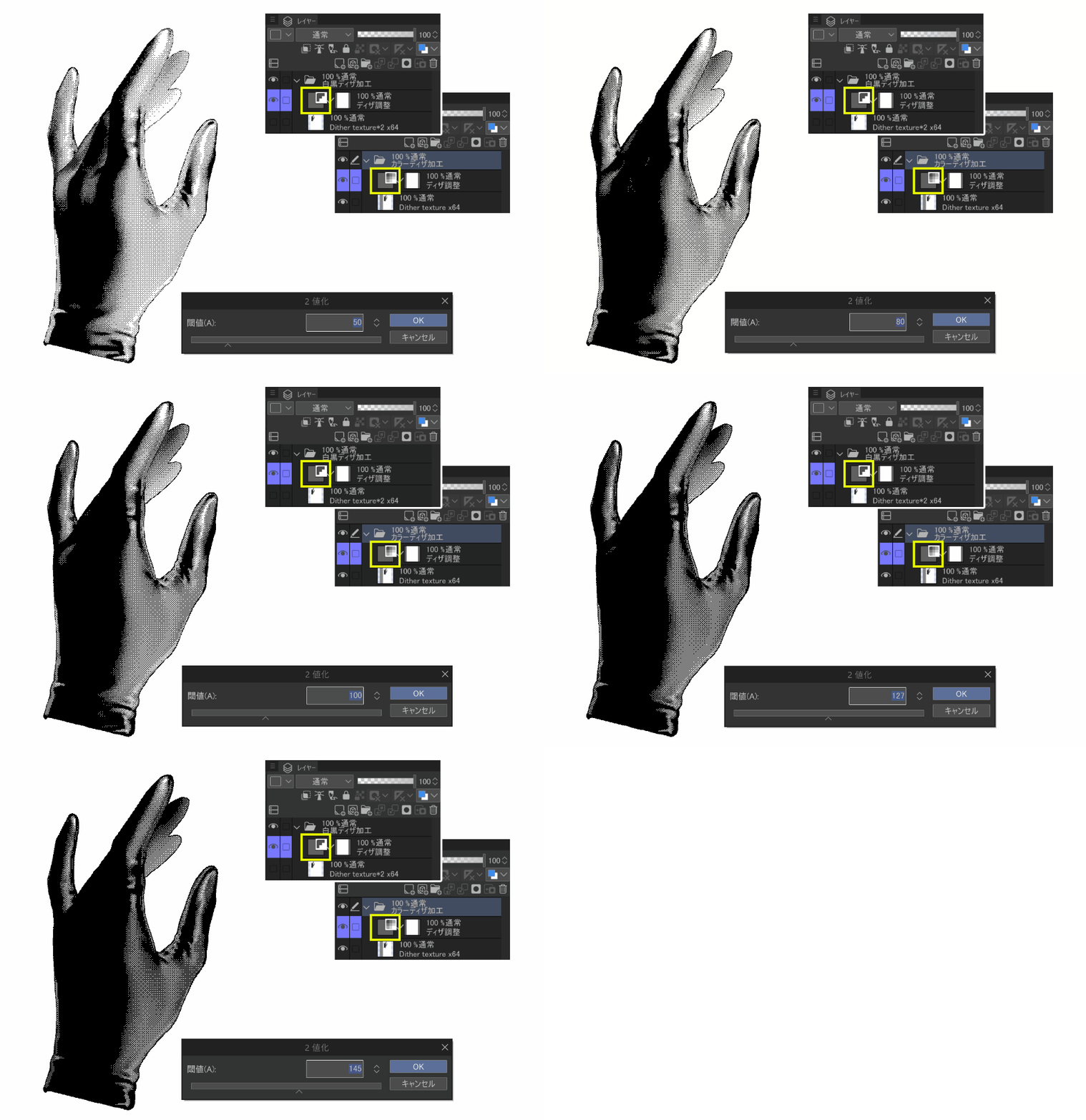
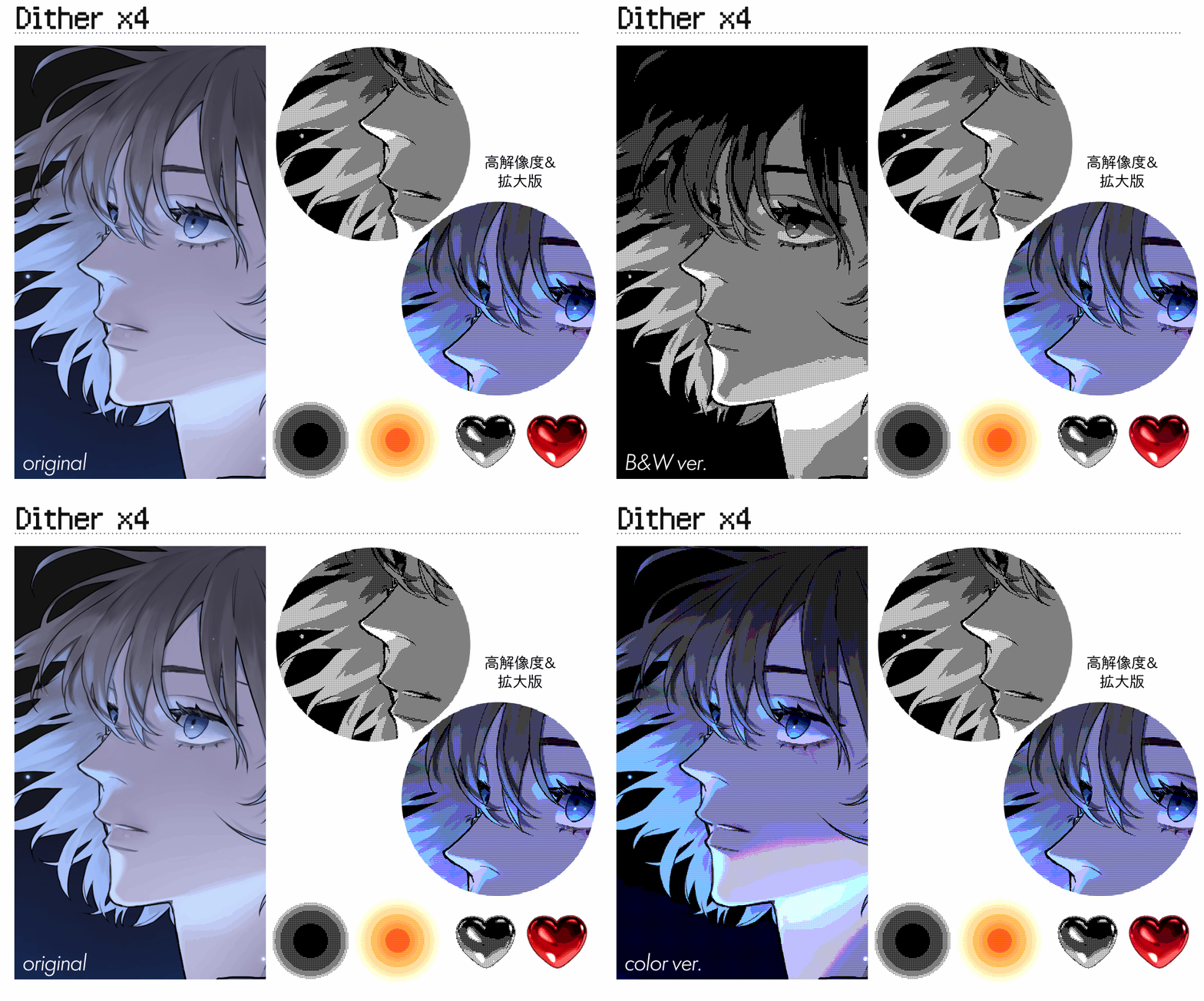
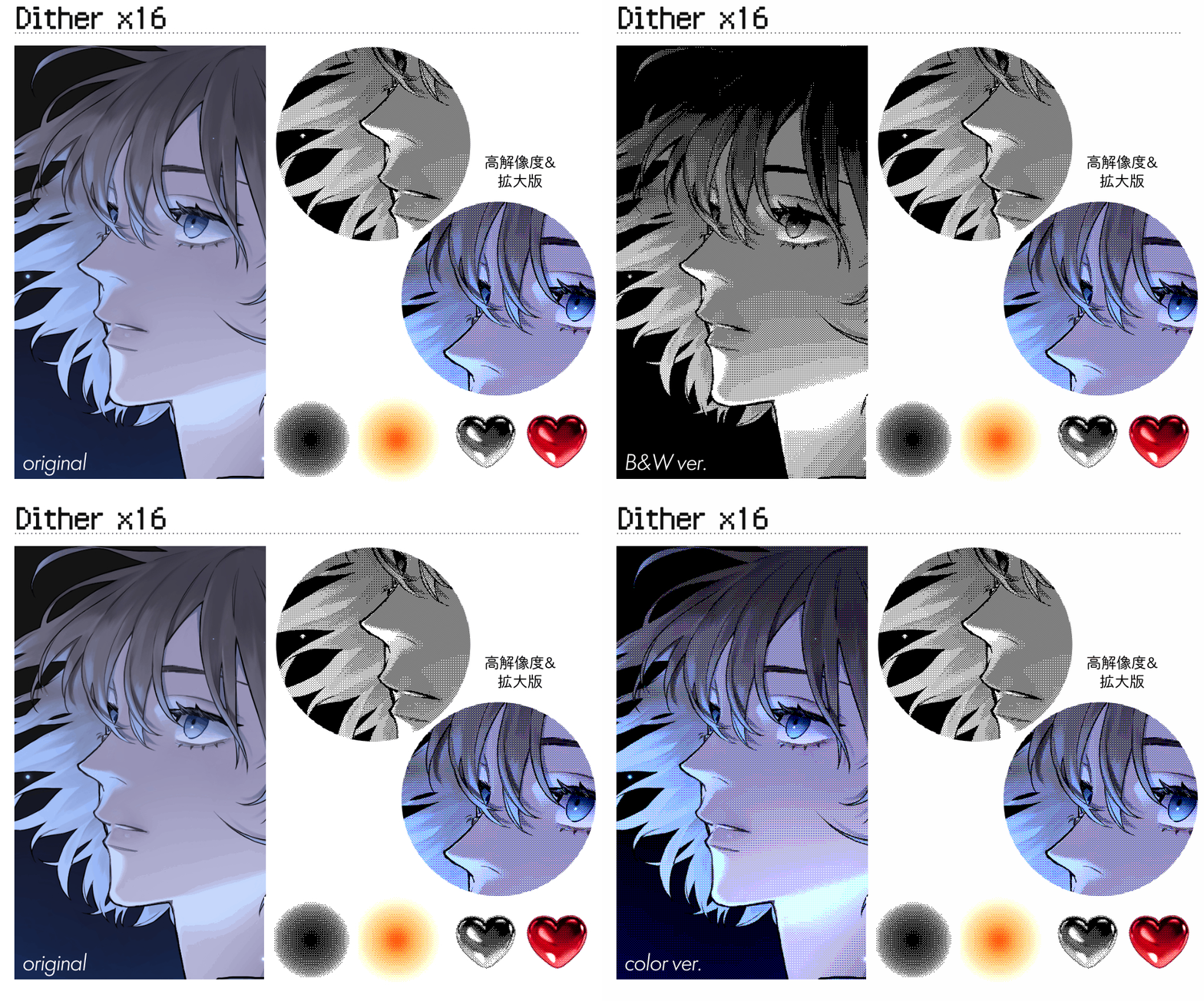
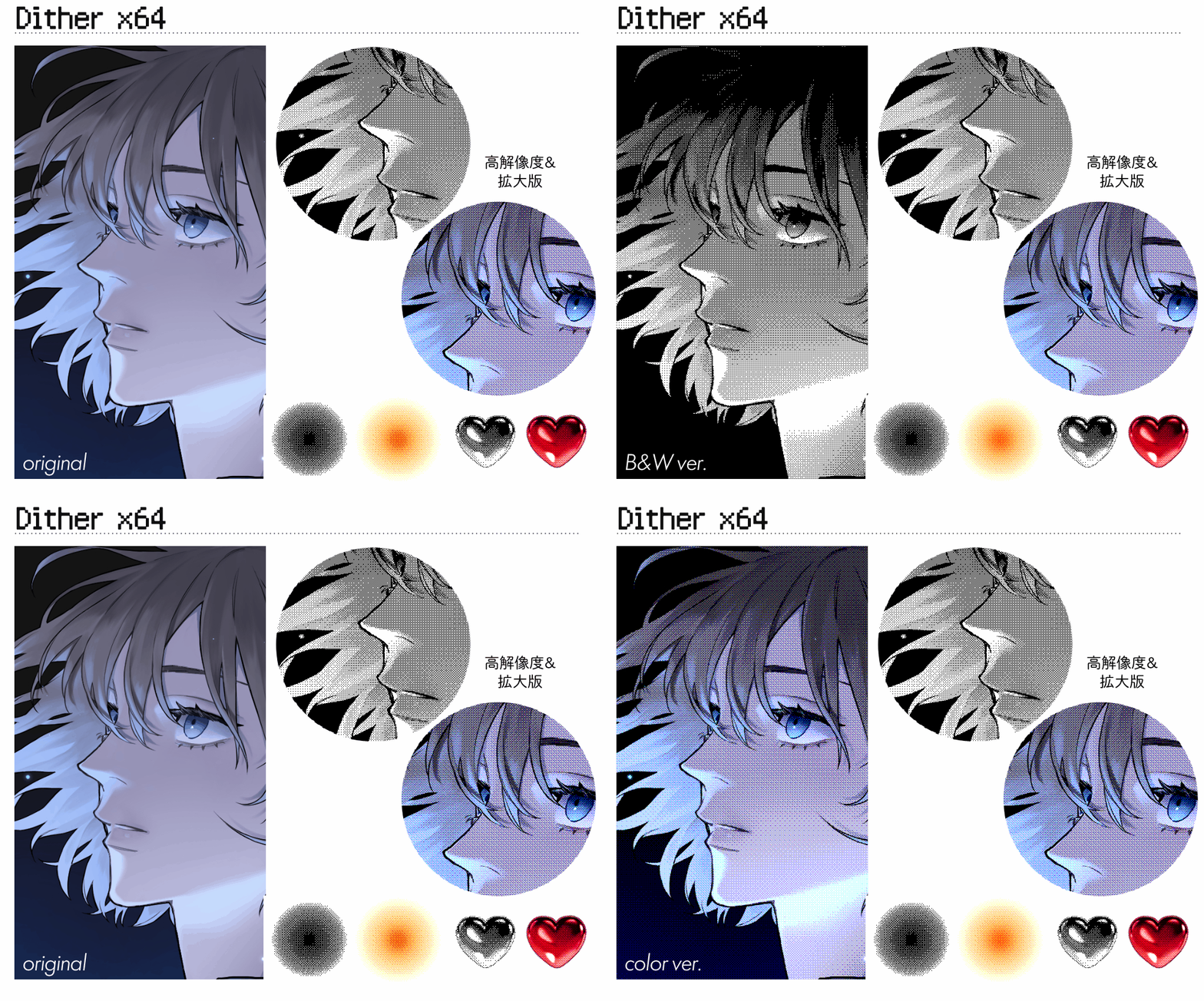

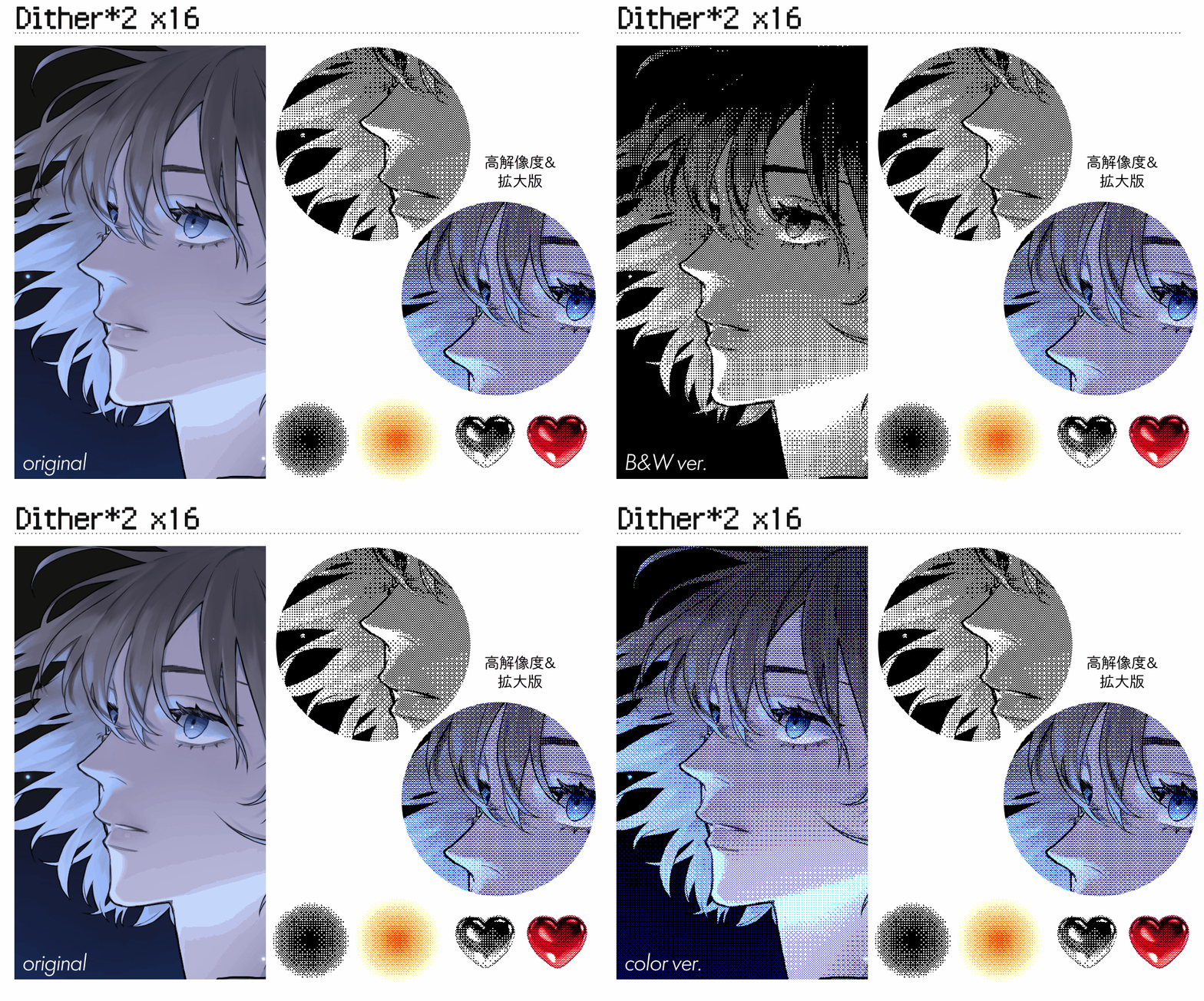
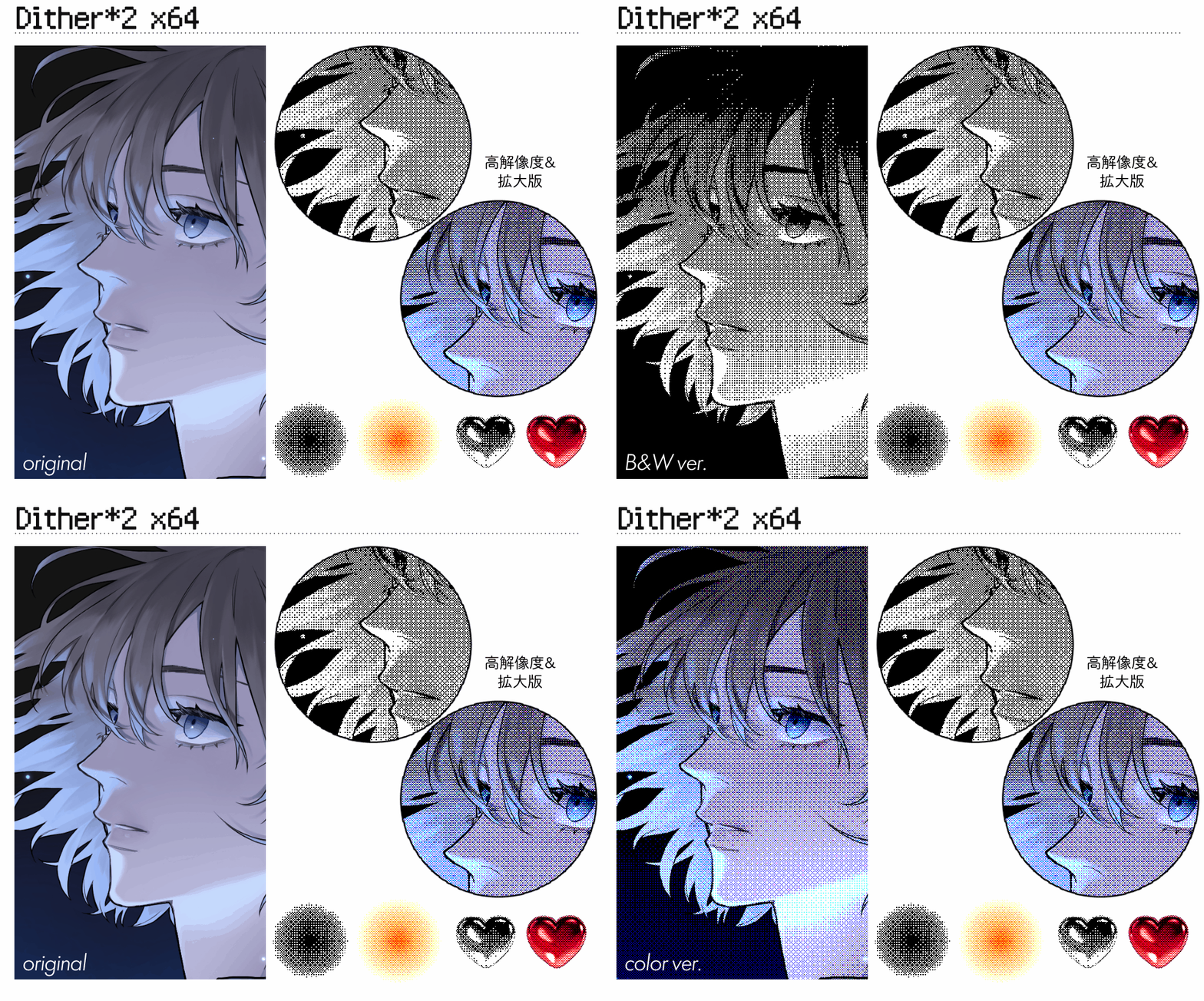
這是一套材質組合,只要玩自動動作就能輕鬆調整。
當你想刻意讓插畫呈現復古且低品質的風格,或想用點狀畫法處理時,推薦用它

■ 錄音:
自動動作材質 + 6 種貼圖材質
使用
(1) 如果你想要抖動的插圖包含多個圖層,例如「背景、線稿、填充」等,請事先將所有圖層合併。
(建議左鍵點擊圖層視窗>並使用 [合併可見圖層複製品])
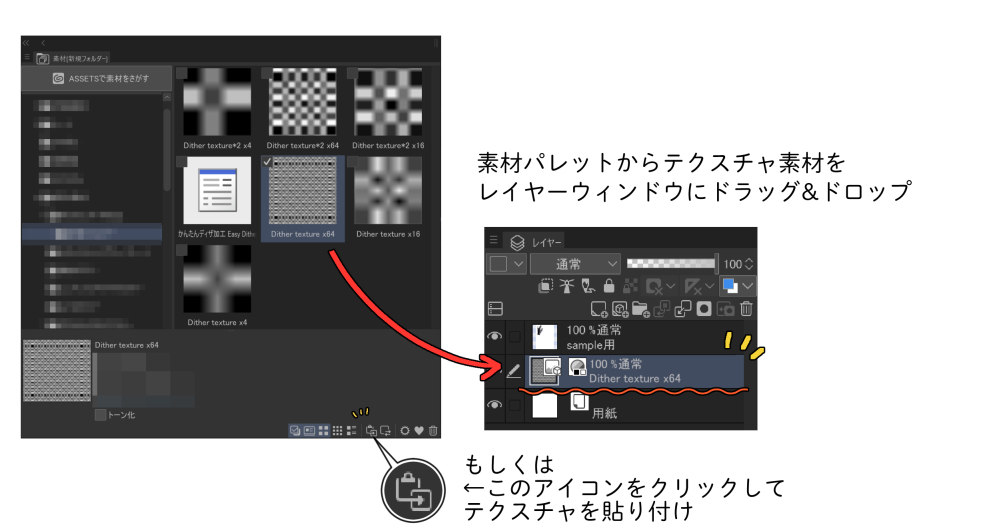
(2) 將材質材質插入材質調色盤中,該材質板位於(1)連接的圖層下方。
※註
此時,請勿縮放或旋轉材質。
(3) 選擇你想處理的圖層,
點擊自動動作的播放圖示,你就完成了。

* 自動動作播放時會顯示對話,但你可以忽略它並點擊[確定]。
這是用來調整因抖動而產生的色調外觀,但只要在自動播放結束後,雙擊下方圖中該圖層的黃色框部分,就能再次顯示需要調整的畫面
[Dither*2~] 的點比 [Dither~] 大,且影像品質較粗糙。

イラストレイヤーの下にテクスチャを挿入し、
オートアクションを再生するだけで簡単にディザ加工ができる素材セットです。
イラストをわざとレトロっぽく低画質風にしたいとき、ドット絵風に加工したいときなどにおすすめです◎
■ 収録素材:
オートアクション素材+テクスチャ素材6点
使い方
①ディザ加工をしたいイラストが「背景・線画・塗り」など複数のレイヤーで構成されている場合は、あらかじめレイヤーをすべて結合しておいてください。
(レイヤーウィンドウ上で左クリック>【表示レイヤーのコピーを結合】を使用することをおすすめします)
②素材パレット内のテクスチャ素材を、①で結合しておいたレイヤーの下に挿入します。
※注意※
このとき、テクスチャの拡大縮小・回転は絶対に行わないでください。
③加工したいレイヤーを選択した状態にして、
オートアクションの再生アイコンをクリックして完了です。
※オートアクションの再生途中でダイアログが表示されますが、無視して【OK】をクリックしても大丈夫です。
ディザ加工による色の濃淡の見え方を調整するためのものですが、オートアクション再生終了後に作成された下図のレイヤーの黄色枠部分をダブルクリックすることで、再度調整するダイアログを表示させることができます◎
【Dither*2~】は【Dither~】よりもドットが大きく、より粗い画質感が出ます。
第一類 カテゴリ1







「500㎖」的其他素材


「素材集」的人氣素材


最新素材






徽章
-
 MVP ◆針對問題投稿了眾多適切的回答,對社群有顯著貢獻的用戶。每3個月一次,會依據期間內獲得的點數選出MVP用戶,並進行表揚。
 -
 NVP(New Valuable Player) ◆繼MVP後,對社群營運做出良好貢獻的用戶。將從不曾獲選為MVP的用戶中,依據獲得的點數進行評選、表揚。
 -
 官方推廣大使 ◆從被證明為優良回答用戶的MVP獲獎者中選出社群中最優異的回答者。並經審查後由本社委託就任。※舊名稱為「Evangelist」
 -
 CELSYS公認Moderator ◆Moderator為會使用日文及其他語言的CELSYS公認工作人員。由於並非軟體或創作的專業人士,Moderator無法直接為用戶解決疑問,但能在語言、交流方面提供支援,幫助用戶們順利地進行溝通。
 -
 CELSYS官方為與營運相關的官方帳號。