



它是一種自動動作,透過將顏色和線條分割成圖層,以插畫風格轉換照片。
這是一套有自動動作的裝置,會在照片呈現插畫前自動調整顏色。
建議用外出時拍的花卉或自然照片作為背景。
写真をいい感じにイラスト風に色と線をレイヤー分けして変換してくれるオートアクションです。
イラスト風にする前に写真の色味を調整してくれるオートアクションとセットです。
お出かけ時に撮ったお花や自然の写真を推しの背景にしてみましょう。
如何使用


2. 每個建立的圖層都以遮罩和不透明度著色,並整合成一張工作表。
* 頂部的「色相、飽和度與亮度層」用於精確提升飽和度。

3.「 B. 真人背景插畫風格」的遊戲動作

4. 調整產生的 4 個圖層(2 個線條繪圖和 2 個填充)以完成。
A. 線稿圖層,詳細且整體地繪製
B. 線條圖層主要繪製在最暗的部分(點狀部分)
C. 一個整體有柔和色彩限制線的色彩圖層,並稍微簡化了顏色
D. 一個色彩圖層,用來釐清色彩極限線和色階(簡化)
如果你想更善用觸覺,
D 在 ⇒C 層移動之上
把⇒D層刮乾淨
調整後⇒觸感不會太差
線稿的話,把A和B放在同一個資料夾裡,
選取⇒資料夾的合併模式
⇒ A、B 修剪得漂亮,或是上色,讓線條不會太突出。
之後,你可以加入角色並調整畫面,讓畫面與插畫和背景融合得更好。
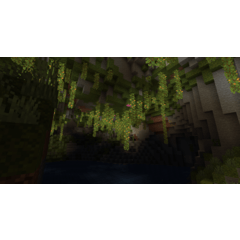
▽應用範例(調整前後)

▼使用方法
2,作成された各レイヤーをマスクや不透明度で色を整え、1枚に統合。
※一番最上の「色相・彩度・明度レイヤー」はピンポイントで彩度を上げる用途
3.「B.実写背景用イラスト風」アクションを再生
4.生成された4層(線画2種・塗り2種)を調整して完成。
A・細かく、全体的に描かれている線画レイヤー
B・一番色濃い部分(ポイントになる箇所)を中心に描かれている線画レイヤー
C・全体的に色の限界線が柔らかく、少しだけ色を単純化させた色レイヤー
D・色の限界線と色の階調(単純化)をはっきりさせている色レイヤー
タッチ感をもっと生かしたい場合、
⇒Cレイヤーの上にDレイヤーを移動
⇒Dレイヤーをいい具合に削る
⇒タッチ感がひどすぎないように調整
線画の場合、AとBを1つのフォルダーに入れて、
⇒フォルダーの合成モードを「ハイライト」
⇒AとBをいい具合に削ったり、色付けして線画が悪目立ちしないように調整
あとはキャラを追加して、いい感じでスクリーンなどを入れて調整することでイラストと背景を馴染ませられます。
▽適用例(調整前/調整後)




「自動動作」的人氣素材


最新素材


徽章
-
 MVP ◆針對問題投稿了眾多適切的回答,對社群有顯著貢獻的用戶。每3個月一次,會依據期間內獲得的點數選出MVP用戶,並進行表揚。
 -
 NVP(New Valuable Player) ◆繼MVP後,對社群營運做出良好貢獻的用戶。將從不曾獲選為MVP的用戶中,依據獲得的點數進行評選、表揚。
 -
 官方推廣大使 ◆從被證明為優良回答用戶的MVP獲獎者中選出社群中最優異的回答者。並經審查後由本社委託就任。※舊名稱為「Evangelist」
 -
 CELSYS公認Moderator ◆Moderator為會使用日文及其他語言的CELSYS公認工作人員。由於並非軟體或創作的專業人士,Moderator無法直接為用戶解決疑問,但能在語言、交流方面提供支援,幫助用戶們順利地進行溝通。
 -
 CELSYS官方為與營運相關的官方帳號。