



建立、顯示與隱藏灰色圖層自動操作
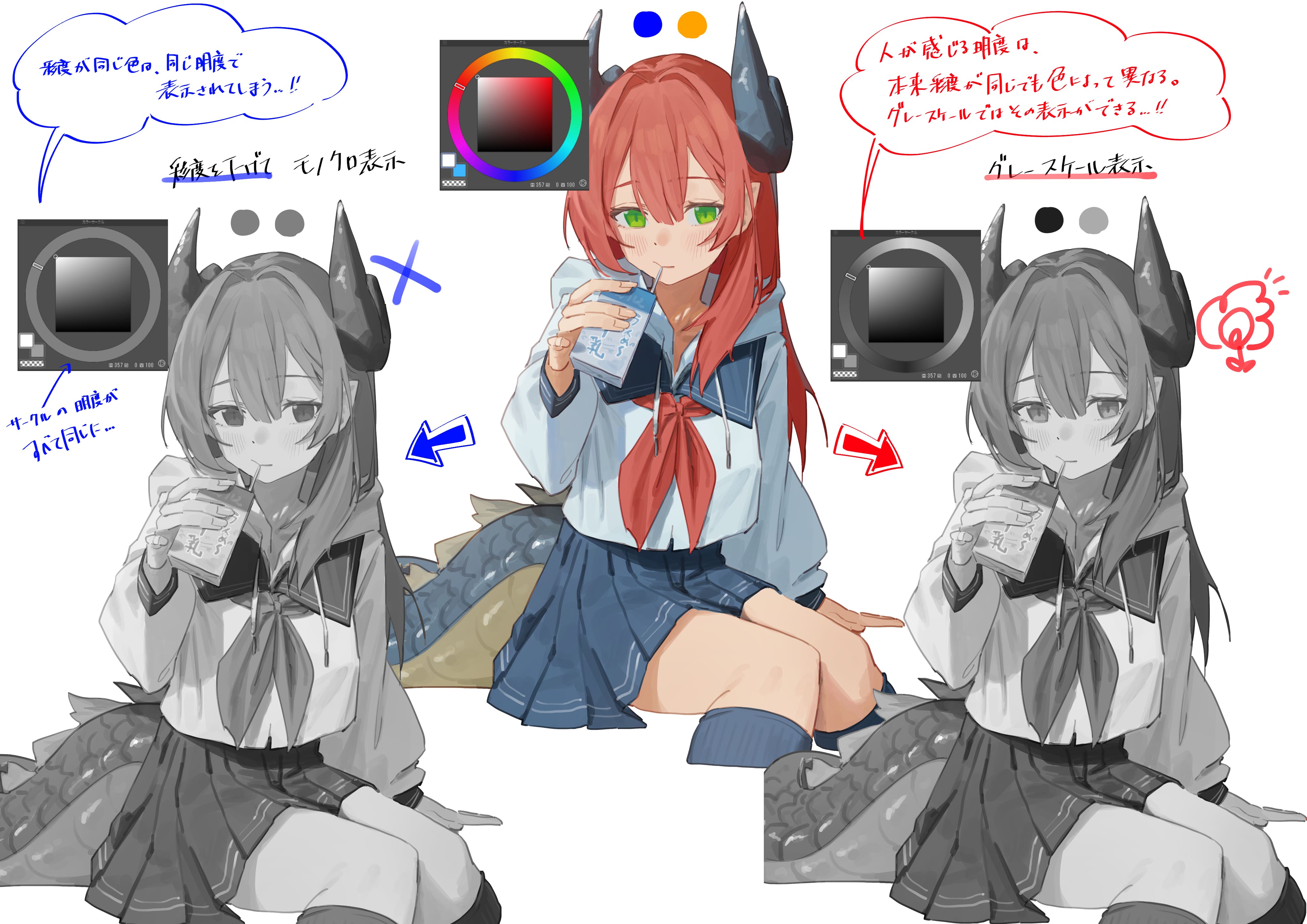
原本每種顏色的亮度都不同,但數位的飽和度是一樣的。 當你想用數位方式檢查光暗時,如果只降低飽和度,就無法顯示人類感知與光線的差異。
因此,圖層屬性的「灰色」顯示很方便,但由於顯示只能在每個圖層切換,我們設計了自動動作來讓貼合畫面更方便。
追隨
左圖 - 飽和度降低
右圖:灰色的觀點
如你所見,灰色可以清楚表達因顏色而產生的亮度差異,因此你可以更準確地檢查明暗。
這個自動動作會建立一個圖層,讓它能顯示為「灰色」,並可顯示或隱藏。
如果你把每個自動動作註冊到捷徑,只要一鍵就能完成,這非常方便!
· 如果你將已建立的「灰色」圖層移到頂部,就可以顯示整個灰色。
· 請注意,要顯示/隱藏的目標圖層是「灰色」的,因此如果你在建立圖層後更改名稱,自動操作將無法生效。
* 由於自動動作的規格,無法在同一個捷徑中顯示或隱藏,因此會分開顯示。
✦ 新增了[灰色圖層建立與鎖定]的自動動作。
這可能比較好,因為不會發生意外爆炸。
グレースケールレイヤーの作成、表示/非表示のオートアクション
本来、色ごとに明度が違いますが、デジタルだと同じ彩度は同じ明度になっています。デジタルで明暗を確認したいとき、彩度を下げるだけだと人間の知覚的な明暗の差を表示することができません。
そこで便利なのがレイヤープロパティの「グレースケール」表示なのですが、レイヤー1枚ごとにしか表示切替ができないため、全体表示が簡単にできるようにオートアクションを作成しました。
以下、
左図 ― 彩度を下げて表示
右図 ― グレースケールで表示
ご覧いただければお分かりいただけると思いますが、グレースケールの方が色による明度の差もしっかりと表現できるため、より正確に明暗の確認ができます。
このオートアクションは「グレースケール」表示ができるようにレイヤーを作成し、表示/非表示ができるものです。
各オートアクションを、ショートカットに登録すれば、ワンクリックでできるので便利です!
・作成した「グレースケール」レイヤーは一番上に持ってくると、全体をグレースケール表示できます。
・表示/非表示の対象レイヤーが「グレースケール」となっているため、レイヤー作成後、名前を変えてしまうとオートアクションが機能しないので要注意です。
※オートアクションの仕様上、表示/非表示を一つのショートカットにできないため、分けています。
✦ 【グレースケールレイヤー作成、ロック】のオートアクションを追加しました。
こちらの方が誤爆がなくていいかもしれません。
第一類 カテゴリ1








「lupinu5」的其他素材

「素材集」的人氣素材


最新素材






徽章
-
 MVP ◆針對問題投稿了眾多適切的回答,對社群有顯著貢獻的用戶。每3個月一次,會依據期間內獲得的點數選出MVP用戶,並進行表揚。
 -
 NVP(New Valuable Player) ◆繼MVP後,對社群營運做出良好貢獻的用戶。將從不曾獲選為MVP的用戶中,依據獲得的點數進行評選、表揚。
 -
 官方推廣大使 ◆從被證明為優良回答用戶的MVP獲獎者中選出社群中最優異的回答者。並經審查後由本社委託就任。※舊名稱為「Evangelist」
 -
 CELSYS公認Moderator ◆Moderator為會使用日文及其他語言的CELSYS公認工作人員。由於並非軟體或創作的專業人士,Moderator無法直接為用戶解決疑問,但能在語言、交流方面提供支援,幫助用戶們順利地進行溝通。
 -
 CELSYS官方為與營運相關的官方帳號。