



這是一組畫筆和自動動作材質,設計時認為可以用某種影像編輯軟體處理的文字,就像文字融化成液態一樣,而 CLIP STUDIO 也能做到這點。





■ 錄音
・自動動作材料
・沖洗用刷材×2
· 色彩變化漸層組(15種)
※註
·本資料收藏並非為彩色插畫設計。
務必準備黑白圖形或文字圖層。

· 即使以白色或黑色繪製,也可能無法處理大量線條的人類插畫及複雜的形狀與圖案,因此不建議使用。
◇ 如何使用
--------------------------------------------------------------
(1) 建立新圖層,輸入你喜愛的文字或用黑白畫圖形。
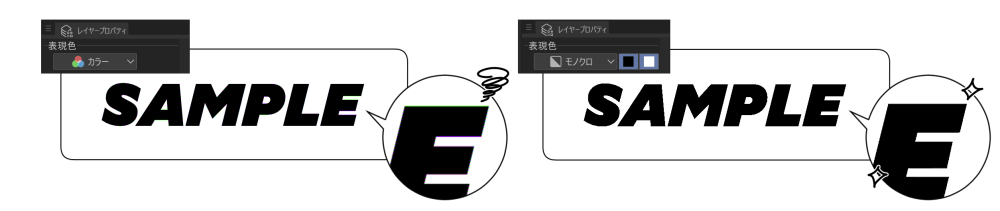
* 我們建議單色作為層次表現色。
顏色或灰色本身沒什麼大問題,但請注意,後續加色時,整個邊界會出現像毛刺這樣的東西。
(2) 選擇 (1) 建立的圖層,
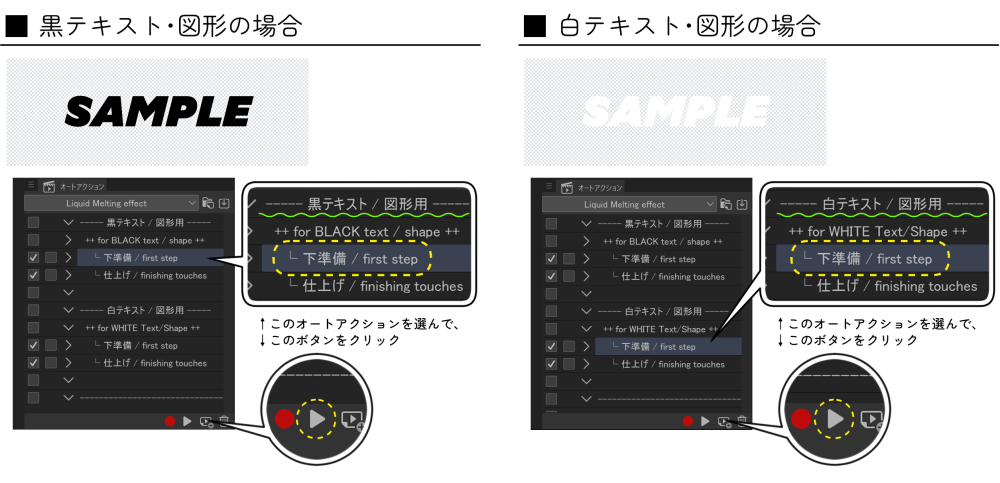
玩出液體融化效果自動動作的[準備/第一步]。
此時,若文字/圖形為黑色,自動操作[黑色文字/圖形],
如果是白色,請選擇自動操作 [白色文字/圖形]。
* [目前無法執行光柵化。 你想繼續嗎? 彈出視窗可能會出現,但請忽略它並點擊[是]繼續。
(3) 自動動作播放後,紅色調色盤成為地標圖層。
使用[熔化刷 #smooth]或[〃 #noise]將顏色拉伸,彷彿溶解在液態中。

[融化刷 #noise]質地略帶粗糙。
如果你有最喜歡的色彩擴充工具,使用起來完全沒問題 ♪
(4) 在(3)所用圖層之上,有一個以藍色調色盤作為地標的漸層地圖圖層。
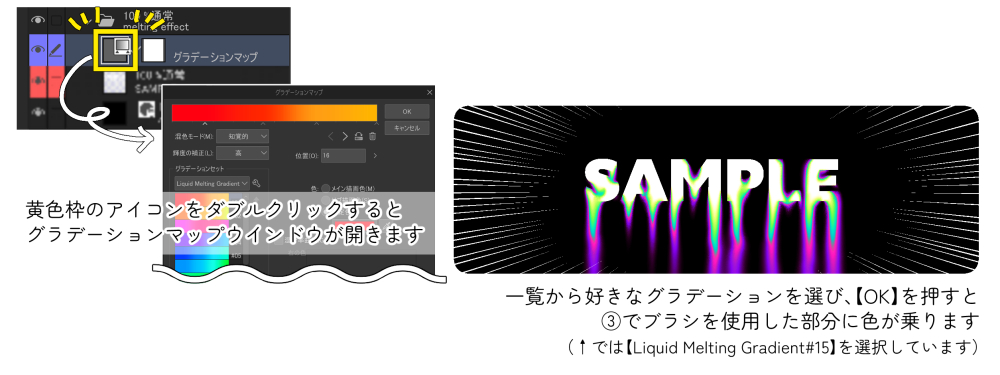
在這個圖層中,我們會為融化效果部分加入顏色,請雙擊圖片的黃色框架圖示,打開漸層地圖視窗,從列表中選擇你最喜歡的漸層。
(需事先載入梯度集材料【液態熔融梯度】)
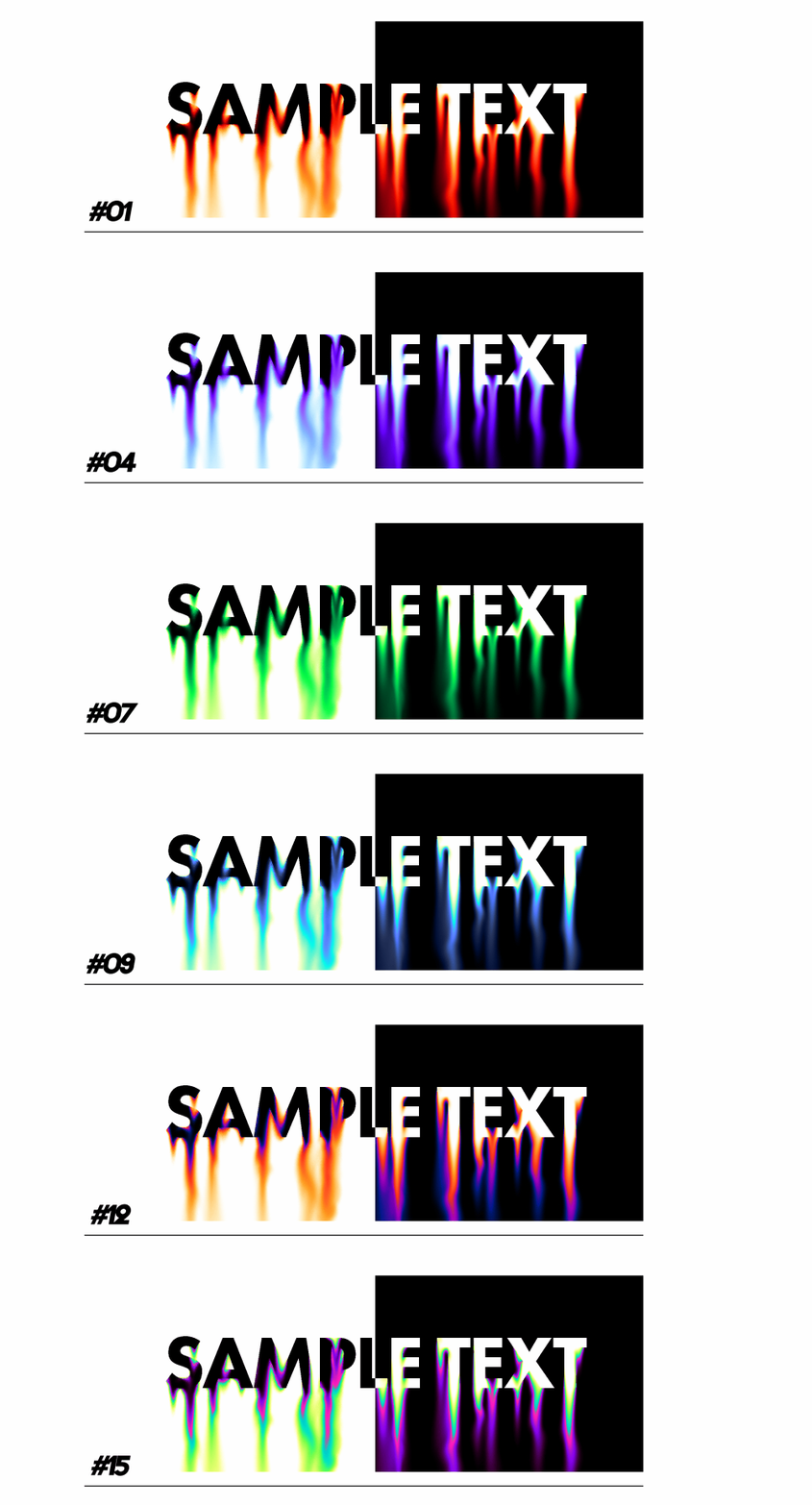
該套資料包含十五種等級等級。
請用你的年級材料嘗試不同年級,享受其中 ★
* (3) 和 (4) 的功可以被反轉。
(5) 如果你直接合併圖層,黑白背景會保留,所以只裁切特效部分。
在選取(4)中使用的漸層地圖圖層上方的[Melting Effect]資料夾後,播放自動動作的[Finishing Touches]。

(6) 完成了!
背景色已經透明後,請將背景色疊加在插畫上,或將貼圖圖案放在下方完成。
也建議使用失真工具套用噪音效果並為效果部分加入移動。

(1)~(5)的作品層會保留,所以如果你想在完成後改變漸層,或想用刷子多熔一點,都不必重新開始。
某画像編集ソフトで出来るテキストが液状に溶けだしたような加工を、クリスタでも同じように出来ないかと思ってつくったブラシ&オートアクション素材のセットです。
■ 収録素材
・オートアクション素材
・加工用ブラシ素材×2
・色変更用グラデーションセット(15種類収録)
※注意※
・本素材集はカラーイラスト向けに作られたものではありません。
必ず黒色または白色のどちらかで描かれた図形/テキストレイヤーを用意してください。
・白もしくは黒で描かれたものであっても、人物イラストや線の多い複雑な図形・模様などは上手く加工できない場合がございますので使用をおすすめしません。
◇ 使用方法
--------------------------------------------------------------
① 新規レイヤーを作成し、白または黒でお好みのテキストを打ち込んだり、図形を描きこみます。
※レイヤー表現色はモノクロをおすすめします。
カラー/グレーでも大きな問題はありませんが、後の工程で色を乗せる際、全体を縁取るようにバリのようなものが出てしまいますのでご注意ください。
② ①で作成したレイヤーを選択した状態で、
Liquid Melting Effectオートアクションの【下準備/first step】を再生します。
このとき、テキスト/図形が黒色の場合は【黒テキスト/図形用】のオートアクションを、
白色の場合は【白テキスト/図形用】のオートアクションを選択してください。
※ 【現在ラスタライズは実行できません。続行しますか?】というポップアップが出てくる場合もありますが、無視して【はい】をクリックして進めてください。
③ オートアクション再生後、赤色のパレットカラーが目印のレイヤーに
【melting brush #smooth】または【〃 #noise】を使用して、液状に溶けだしているようなイメージで色を伸ばしてください。
【melting brush #noise】は、少しザラザラとした質感が残るようになっています。
お好みの色伸ばし系ツールがあれば、そちらを使用しても問題ありません◎
④ ③で使用したレイヤーの上に、青いパレットカラーが目印のグラデーションマップレイヤーがあります。
このレイヤーで融解エフェクト部分に色を乗せますので、画像の黄色枠のアイコンをダブルクリックしてグラデーションマップウィンドウを開き、一覧からお好みのグラデーションを選択してください。
(あらかじめグラデーションセット素材【Liquid Melting Gradient】を読み込んでおく必要があります)
セット素材内に15種類のグラデーションを収録しています。
お手持ちのグラデ素材でもいろいろ試して楽しんでください◎
※③と④の作業は順番が逆でもOKです。
⑤ このままでレイヤーを結合すると黒/白い背景が残ったままなので、エフェクト部分だけを切り抜きます。
④で使用したグラデーションマップレイヤーの上の【melting effect】フォルダを選択した状態で、オートアクションの【仕上げ/finishing touches】を再生します。
⑥ 完成です!
背景色が透過されたのでイラストに重ねたり、テクスチャ画像を下に敷くなどして仕上げてください。
また、ノイズ効果をかけたり、ゆがみツールでエフェクト部分に動きを加えるのもおすすめです。
①~⑤までの作業レイヤーは残されますので、完成後にグラデーションを変えたくなったり、もう少しブラシで溶かしたくなった場合は最初からやり直す必要はありません。
第一類 カテゴリ1








「500㎖」的其他素材


「素材集」的人氣素材


最新素材





徽章
-
 MVP ◆針對問題投稿了眾多適切的回答,對社群有顯著貢獻的用戶。每3個月一次,會依據期間內獲得的點數選出MVP用戶,並進行表揚。
 -
 NVP(New Valuable Player) ◆繼MVP後,對社群營運做出良好貢獻的用戶。將從不曾獲選為MVP的用戶中,依據獲得的點數進行評選、表揚。
 -
 官方推廣大使 ◆從被證明為優良回答用戶的MVP獲獎者中選出社群中最優異的回答者。並經審查後由本社委託就任。※舊名稱為「Evangelist」
 -
 CELSYS公認Moderator ◆Moderator為會使用日文及其他語言的CELSYS公認工作人員。由於並非軟體或創作的專業人士,Moderator無法直接為用戶解決疑問,但能在語言、交流方面提供支援,幫助用戶們順利地進行溝通。
 -
 CELSYS官方為與營運相關的官方帳號。