



這是一種自動動作,可以像樹脂一樣堆疊處理。 レジンを盛ってぷっくりしたような加工ができるオートアクションです
這是一種自動動作,可以在插畫上用樹脂做成飽滿的,然後像從上方印出的貼紙一樣處理。
我設定的顏色是讓陰影即使在深色眼睛的影像中也能清晰呈現。
如果你在內部加入立體效果或加入高光,效果會更真實。

大約 1500px1500px
在上下、左、右四側留約100張照片,周圍區域保持透明。
將底部插圖的圖層名稱設為「Base」,並將要列印的圖片圖層名稱從圓潤部分頂部設定為「Surface Print」,這樣上下兩頁就不會有其他圖層。 選擇「基底」圖層時按下自動動作按鈕。
* 若沒有「Base」圖層,請將選取的圖層名稱重新命名為「Base」。
* 即使沒有列印,也應該製作「表面列印」圖層,並放置為空圖層。 此時,自動行動執行時會出現一個視窗。
「高斯模糊無法執行,因為選取中沒有影像」→ OK
「高斯模糊因參數無效無法運行,你想繼續嗎?」→「是」
按下

基本上,陰影類似於壓印,創造出立體效果,表面印刷上有落下的陰影和隨機的高光。
完成後的圖層配置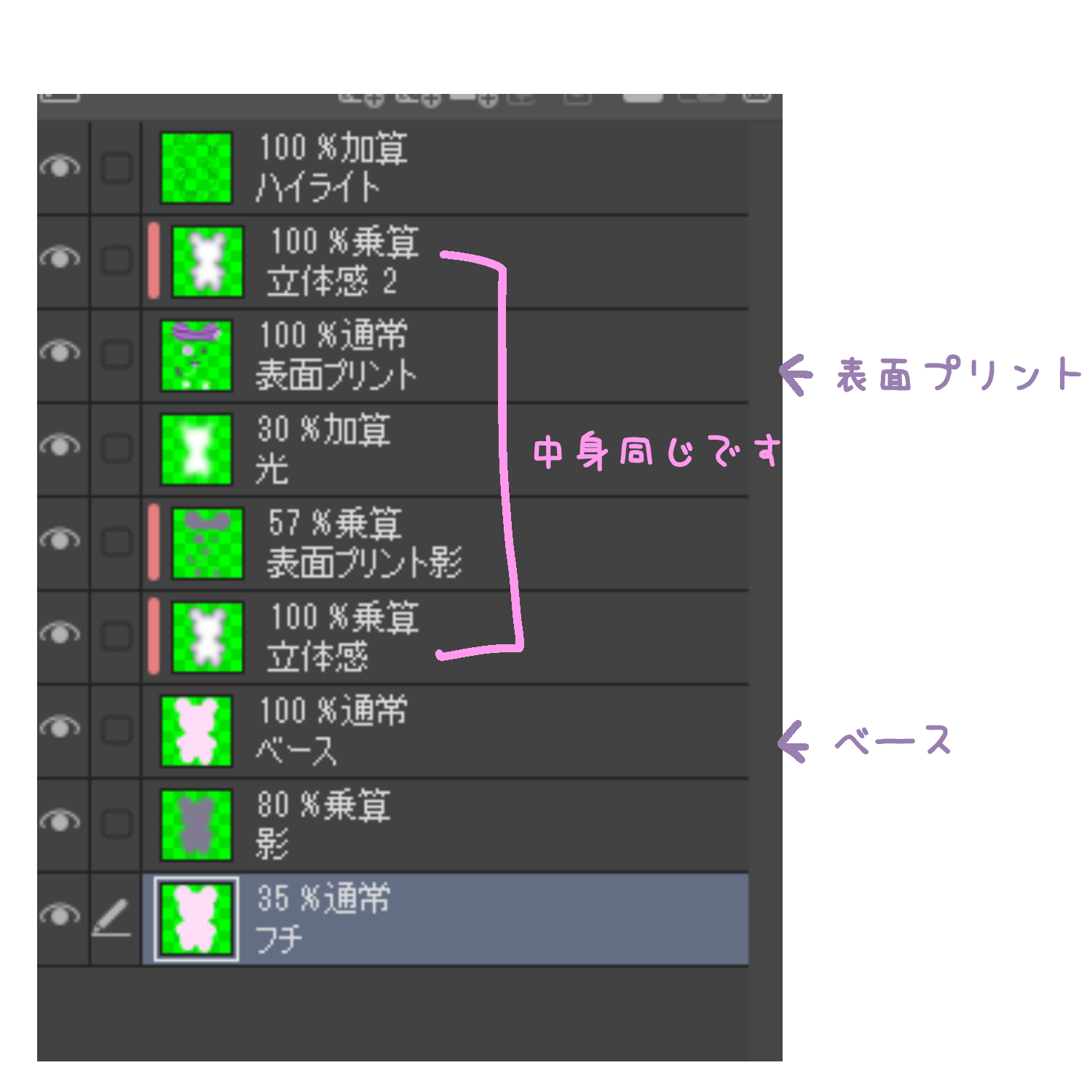
イラストにレジンを盛ってぷっくりさせ、さらに上からプリントしたシールのような加工ができるオートアクションです。
濃い目の画像でも影がはっきり出る色に設定しています。
内側にも立体感をつけたり、ハイライトを足したりするとぐっとリアルになります。
<推奨画像サイズ>
1500px1500px程度
周囲を透明にした状態で上下左右を100pix程度空けてください
<使い方>
底面イラストのレイヤー名を「ベース」、ぷっくり部分の上からプリントする画像のレイヤー名を「表面プリント」に設定して上下に他のレイヤーがない状態にしてください。「ベース」レイヤーを選択した状態でオートアクションボタンを押してください。
※「ベース」レイヤーがない場合、選択しているレイヤー名を「ベース」にリネームします。
※「表面プリント」レイヤーはプリントがなくても空レイヤーで作って配置してください。このとき、オートアクション実行中にウインドウが出るので
「選択範囲内に画像が存在しないためガウスぼかしを実行できません」→OK
「ガウスぼかしはパラメータが無効なため実行できませんでした。続行しますか?」→「はい」
を押してください
基本はエンボス加工と同じような陰影で立体感を出し、表面プリントの落ち影とランダムなハイライトが入ります。
<完了後のレイヤー構成>
過去版本


「うつぶしかさね」的其他素材

「自動動作」的人氣素材


最新素材




徽章
-
 MVP ◆針對問題投稿了眾多適切的回答,對社群有顯著貢獻的用戶。每3個月一次,會依據期間內獲得的點數選出MVP用戶,並進行表揚。
 -
 NVP(New Valuable Player) ◆繼MVP後,對社群營運做出良好貢獻的用戶。將從不曾獲選為MVP的用戶中,依據獲得的點數進行評選、表揚。
 -
 官方推廣大使 ◆從被證明為優良回答用戶的MVP獲獎者中選出社群中最優異的回答者。並經審查後由本社委託就任。※舊名稱為「Evangelist」
 -
 CELSYS公認Moderator ◆Moderator為會使用日文及其他語言的CELSYS公認工作人員。由於並非軟體或創作的專業人士,Moderator無法直接為用戶解決疑問,但能在語言、交流方面提供支援,幫助用戶們順利地進行溝通。
 -
 CELSYS官方為與營運相關的官方帳號。