



磚牆的向量線,長寬比為2:3。 如果你將一個選取物放在透視線上的四邊,就會沿著透視線畫出一堵方塊牆。 縦横比2:3のブロック塀のベクター線です。選択範囲を取り、パース線上に選択範囲の4辺を沿うように配置すると、パースに沿ってブロック塀が描かれます。
用
1. 刪除不必要的部分
我們刪除不需要與牆身高度相符的部分。
右邊的方形是角落圖片,如果不需要就刪除它。
此時若有被擦除的殘留物,該選擇物無法被良好去除,因此建議使用邊框檢查是否有未被抹除的殘留物。
2. 進行選擇
你可以用自由變形→變形→選單移除選取。
3、就業
將選取的四個邊擺放在透視圖上。
4. 修正
改變線寬度或類型。
如果你想改變所有線路
長按 Ctrl 鍵,點擊圖層選取所有線條,並更改物件的線寬和線型。
何時使用正確的線寬工具
取消整個流程的勾選,並將線條往透視後方變細,以營造透視感。
5、質地
如果你用筆在方塊牆角塗土,紋理就會顯現出來。 另外,如果你製造音調噪音,可以重現粗糙的質感。
6. 完成!
下方圖片即為使用範例。
這張圖片中2:4格柵欄矢量線並未被封閉。 如果你搜尋,它會出現,必要時請下載。
如果你擦掉右邊的方格,就可以把它套用到壁紙和地板上。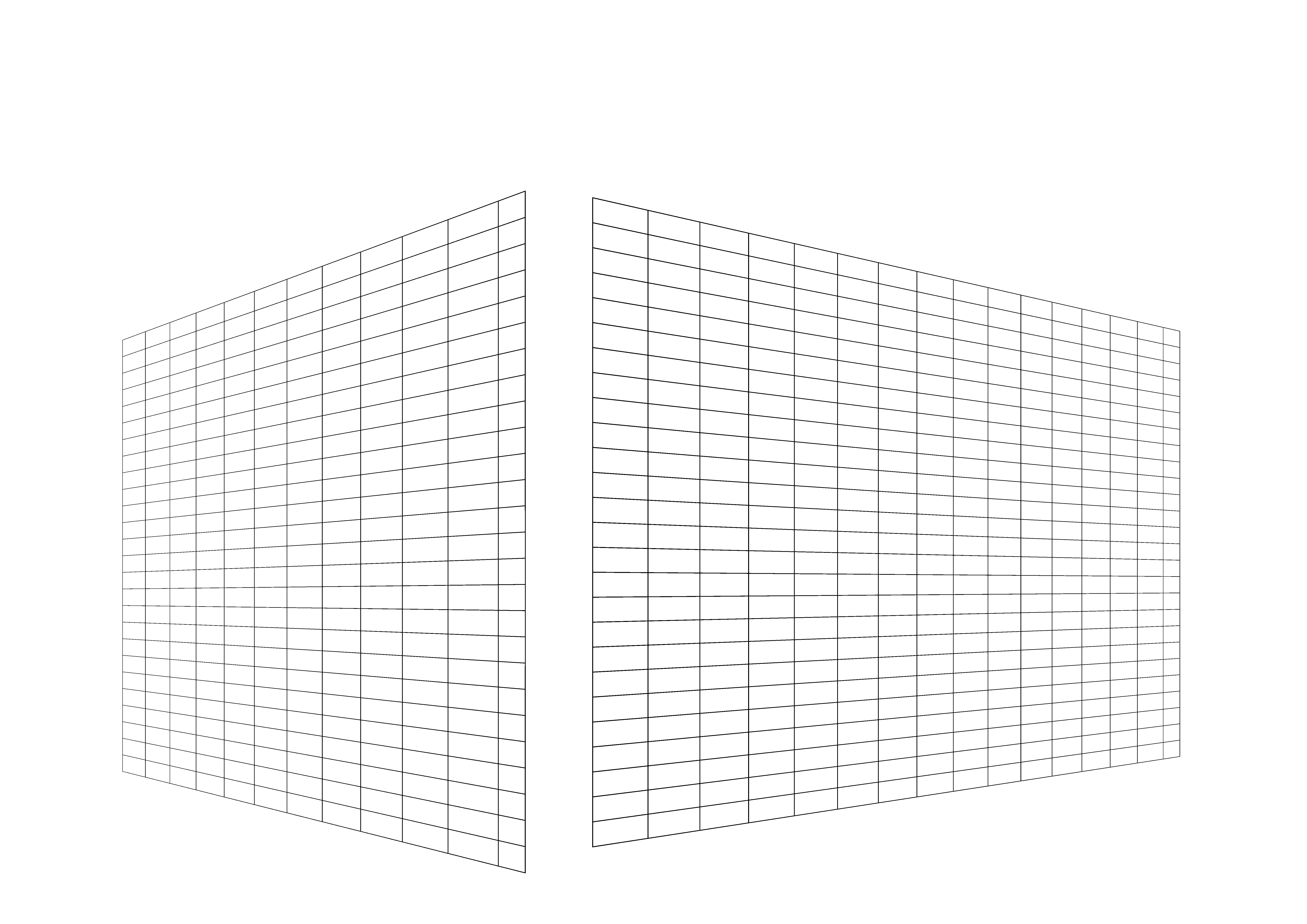
使い方
1、いらない部分の削除
塀の高さに合わせていらない部分を削除しましょう。
右側の正方形は角のイメージで、不要ならば削除してください。
このとき、消し残しがあると選択範囲がうまく取れないので、フチなどを使って消し残しが無いか確認することを推奨します。
2、選択範囲を取る
メニュー[編集]→変形→自由変形で選択範囲が取れます。
3、配置
パースに沿うように選択範囲の4辺を配置しましょう。
4、修正
線の幅や種類を変更します。
全ての線を変更する場合
Ctrlキーを押しながらレイヤーをクリックすると、すべての線が選択され、オブジェクトから線幅や線の種類の変更ができます。
線幅修正ツールを使う場合
線全体に処理のチェックを外し、パースの奥に向かって線を細くすると、遠近感が出ます。
5、質感
ブロック塀の隅などに汚しをペンでつけると質感が出ます。また、トーンのノイズを張ると、ざらざらとした質感を再現できます。
6、完成!
下画像は使用例です。
この画像にある2:4ブロック塀ベクター線は同封されていません。検索すると出ますので、必要ならばダウンロードしてください。
右側の正方形を消せば、壁紙や床に応用できます。


「植物Shokubutsu」的其他素材


「圖像素材」的人氣素材




最新素材




徽章
-
 MVP ◆針對問題投稿了眾多適切的回答,對社群有顯著貢獻的用戶。每3個月一次,會依據期間內獲得的點數選出MVP用戶,並進行表揚。
 -
 NVP(New Valuable Player) ◆繼MVP後,對社群營運做出良好貢獻的用戶。將從不曾獲選為MVP的用戶中,依據獲得的點數進行評選、表揚。
 -
 官方推廣大使 ◆從被證明為優良回答用戶的MVP獲獎者中選出社群中最優異的回答者。並經審查後由本社委託就任。※舊名稱為「Evangelist」
 -
 CELSYS公認Moderator ◆Moderator為會使用日文及其他語言的CELSYS公認工作人員。由於並非軟體或創作的專業人士,Moderator無法直接為用戶解決疑問,但能在語言、交流方面提供支援,幫助用戶們順利地進行溝通。
 -
 CELSYS官方為與營運相關的官方帳號。