



床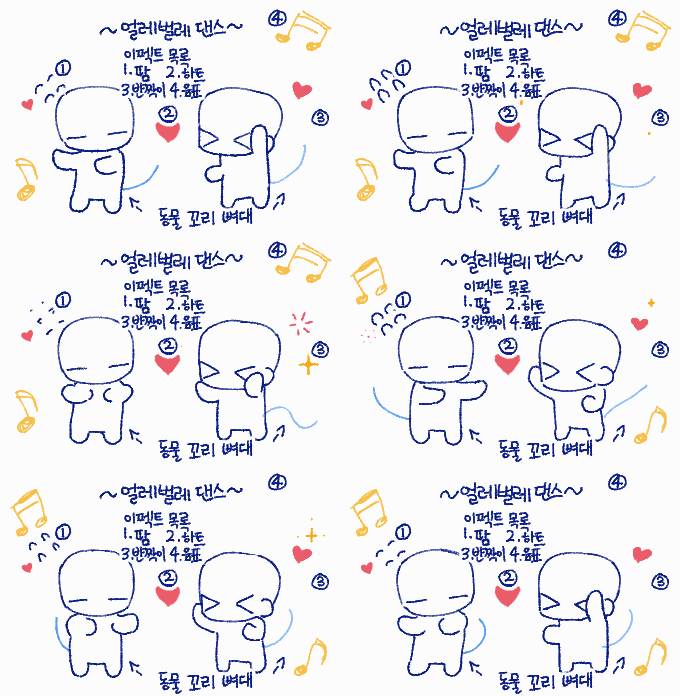
(*實際材質是示例圖像尺寸的兩倍。
總共 12 幀(1 秒)循環動畫,也可在 Clip Studio Pro 中使用!
這是一個 12 幀的動畫,但您實際繪製的圖層是 7 幀。(尾巴除外)
用法
1. 畫布創建選項

1.將畫布圖稿的用途設定為動畫
2.取消勾選動畫紙張設置
3. 畫布尺寸:設定為寬680px,高460px
4. 時間軸幀率 12,播放時間(幀數(1 個開始))設置為 12
*創建畫布並將下載的素材拖到 “圖層窗口”!
2.繪製動畫

沿著框架文件夾的粗糙畫一條線,然後給它上色。
(我使用的筆是 かし筆。內容 ID 1708763)

提示1.如果您打開洋蔥皮激活,則更容易選擇一條線。
提示2.即使臉不動,你也應該把所有東西分開畫出來,不要粘在一起,以提高完成度(而不是情感)。
3.解釋附加層

對於裝飾層,只需打開您想要的裝飾並使用即可!
對於尾部圖層,您可以在骨架頂部繪製動畫,就像幀動畫一樣。
4.導出動畫

導出文件>動畫>動畫 GIF...滴答聲

請按原樣設置輸出設置中選中的部分!
(680*460px,幀率 12fps)
使用範例
(這是候選人投票的完成版本。

틀
(*실제 소재는 예시 이미지보다 사이즈가 2배 큽니다.)
총 12프레임(1초) 루프 애니메이션으로 클립스튜디오pro에서도 사용이 가능합니다!
12프레임 애니메이션이지만, 실제로 그리는 레이어는 7프레임 입니다.(꼬리 제외)
사용법
1. 캔버스 생성 옵션
1. 캔버스 작품 용도를 애니메이션으로 설정
2. 애니메이션 작화 용지 설정 체크 해제
3. 캔버스 사이즈: 폭 680px 높이 460px 으로 설정
4. 타임라인 프레임 레이트 12, 재생 시간 (프레임 수(1시작))으로 12 설정
*캔버스를 만들고, 다운받은 소재를 '레이어창'에 드래그 해주세요!!!
2. 애니메이션 그리기
고정틀 폴더의 러프를 따라 선을 그려준 뒤, 채색을 해주세요.
(제가 사용한 펜은 かしペン 입니다. 콘텐츠ID 1708763)
tip1. 어니언 스킨 유효화를 켜주시면 선을 따기가 수월해집니다.
tip2. 얼굴이 안 움직이더라도, 복붙하지 않고 다 따로 그려줘야 완성도(보다는 감성)가 높아집니다.
3. 부가 레이어 설명
장식 레이어는 원하는 장식만 켜서 사용하시면 됩니다!
꼬리 레이어는 고정틀 애니메이션처럼 뼈대 위에 애니메이션을 그려주시면 됩니다.
4. 애니메이션 내보내기
파일 > 애니메이션 내보내기 > 애니메이션 GIF... 클릭
출력 설정에서 체크한 부분을 원본대로 설정해주세요!
(680*460px, 프레임 레이트 12fps)
사용 예시
(후보정 넣은 완성본입니다.)




「動畫」的人氣素材


最新素材



徽章
-
 MVP ◆針對問題投稿了眾多適切的回答,對社群有顯著貢獻的用戶。每3個月一次,會依據期間內獲得的點數選出MVP用戶,並進行表揚。
 -
 NVP(New Valuable Player) ◆繼MVP後,對社群營運做出良好貢獻的用戶。將從不曾獲選為MVP的用戶中,依據獲得的點數進行評選、表揚。
 -
 官方推廣大使 ◆從被證明為優良回答用戶的MVP獲獎者中選出社群中最優異的回答者。並經審查後由本社委託就任。※舊名稱為「Evangelist」
 -
 CELSYS公認Moderator ◆Moderator為會使用日文及其他語言的CELSYS公認工作人員。由於並非軟體或創作的專業人士,Moderator無法直接為用戶解決疑問,但能在語言、交流方面提供支援,幫助用戶們順利地進行溝通。
 -
 CELSYS官方為與營運相關的官方帳號。