



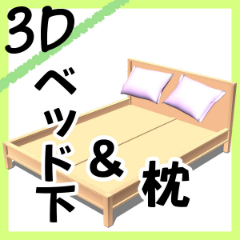
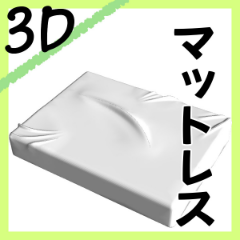
這是帶有可移動被子和帶有皺紋鑰匙的床墊的床材系列。
被子可與 PRO 或 EX CLIP STUDIO 配合使用。
床墊的褶皺鍵原則上可以從CLIP STUDIO 3.0開始使用。
可動する掛け布団と、シワシェイプキー付きのマットレスがついたベッド素材集です。
掛け布団はクリスタPRO、EXどちらでも動作します。
マットレスのシワシェイプキーは原則クリスタ3.0から使用可能です。


如果您擔心它是否有效,請下載下面的測試資料↓並檢查。

每個物體都是獨立的,可以自由移動。

-如何移動被子-(Android)
在電腦上,只需移動遊標即可選擇它,但如果您在智慧型手機(iPhone、Android)、平板電腦或 iPad 上使用 CLIP STUDIO,則可能很難選擇。

ー科圖
嘗試雙擊或改變物體的角度並觸摸。 如果仍然做不到,請將滑鼠連接到手機或平板電腦,它就可以工作了。


-如果發生突破-
您可以更改角度或移動被子以出錯。


-關於床墊的皺紋形狀關鍵-
原則上 CLIP STUDIO 它從 EX3.0 運行。
從扳🔧手設定標記物件中選擇床墊→ →物件清單→→透過【形狀鍵操作】進行檢查。

-添加皺紋時-
從[形狀鍵操作]中,將底部的[預設]鍵設定為0,然後更改您喜歡的鍵。
皺紋在中間是A
B 左上
C 右
D 只有左下角的這四個鍵。

只有皺紋是 LT 轉換的一個例子。


如果只是皺紋,線條可能不太明顯。 在這種情況下,會使用[線稿]形狀鍵。

您可以自由改變皺紋的高度。
【線稿】如果使用形狀鍵,線稿會像下面的影片一樣顯示得很好。

皺紋和線條圖的 LT 轉換。


可動するか心配な方は下↓のテスト用素材をダウンロードして、確認して下さい。
オブジェクトはそれぞれ別になっており、自由に動かすことができます。
ー掛け布団の動かし方についてー(Android)
パソコンではカーソルを動かすだけで選択できますが、スマホ(iPhone、Android)やタブレット、iPadでクリスタを使用している方は選択が難しいかもしれません。
ーコツー
ダブルタップ、もしくはオブジェクトの角度を変えてタッチしてみてください。それでもできない場合は、スマホやタブレットにマウスをつなげると上手くいきます。
ー突き抜けが発生した場合ー
角度を変更したり、掛け布団ごと移動させたりすると上手く誤魔化すことができます。
ーマットレスのシワシェイプキーについてー
原則クリスタEX3.0から作動します。
スパナ🔧の設定マークから→オブジェクトリスト→マットレスを選択→オブジェクト→【シェイプキーの操作】にて確認できます。
ーシワをつける場合ー
【シェイプキーの操作】から1番下の〔デフォルト〕キーを0にした後、好みのキーを変更してください。
シワはA 真ん中
B 左上
C 右
D左下 のこの4つのキーのみです。
シワのみLT変換例です。
シワのみだと、上手く線が出ない場合があります。そんな時に使用するのが【線画】シェイプキーです。
シワの高さを自由に変えることができます。
【線画】シェイプキーを使うと、下の動画のように細かく線画が出るようになります。
シワ&線画のLT変換です。
類別 1 カテゴリ1



「傘みもち」的其他素材


「素材集」的人氣素材


最新素材



徽章
-
 MVP ◆針對問題投稿了眾多適切的回答,對社群有顯著貢獻的用戶。每3個月一次,會依據期間內獲得的點數選出MVP用戶,並進行表揚。
 -
 NVP(New Valuable Player) ◆繼MVP後,對社群營運做出良好貢獻的用戶。將從不曾獲選為MVP的用戶中,依據獲得的點數進行評選、表揚。
 -
 官方推廣大使 ◆從被證明為優良回答用戶的MVP獲獎者中選出社群中最優異的回答者。並經審查後由本社委託就任。※舊名稱為「Evangelist」
 -
 CELSYS公認Moderator ◆Moderator為會使用日文及其他語言的CELSYS公認工作人員。由於並非軟體或創作的專業人士,Moderator無法直接為用戶解決疑問,但能在語言、交流方面提供支援,幫助用戶們順利地進行溝通。
 -
 CELSYS官方為與營運相關的官方帳號。