



一組3D影像素材,能一次性熟悉3D模型(僅限3D模型)。 它不能用於 2D 圖層。 )

隨著 CLIP STUDIO 3D 功能的逐步增強,現在只需 3D 圖層的子工具細節,就能表達出不同的氛圍。 然而,目前無法單獨儲存 3D 子工具的細節設定,且沒有 3D 知識的插畫家也難以設定。
因此,我們準備了一個多邊形 3D 圖層,並預設了子工具細節。
只要把你的模型拖到這個 3D 圖層,就能輕鬆融入對應的環境。
之後,燈光的方向、強度和色彩都可以調整。

 以下是效果樣本。 所用模型僅表示此設定適合戶外、室內及特色,並不一定只能用於此目的。 事實上,這些都可以用於一般用途。
所有取樣皆為原有 3D 影像輸出,且不進行後製處理。


以下詳細說明如何使用它。
1. 將這些多邊形材質貼到校園上。 貼上可以透過直接拖放模型,或點擊材質視窗底部的「貼上」按鈕(見下方圖示)來完成。 (務必在選擇 2D 圖層時執行此操作。) )

2. 將你想套用到上述多邊形 3D 圖層的 3D 材質貼上,方式相同。 (如果你選擇多邊形 3D 圖層,它會在同一圖層上。) )
此處所用資料為官方資料《Station Platform (Ground)-Ver.2》。

CLIP STUDIO 會自動使用第一個放置在圖層上的模型的子工具細節設定。 因此,務必依上述順序排列模型
你現在可以刪除多邊形了。
當多邊形用物件選取工具選取時,你可以按刪除鍵刪除它。

3. 目前的攝影機角度不自然,因此先用角度按鈕或凝視鍵回到正常視角。 接著用相機旋轉鍵做些微調整。
角度按鈕 ↓

凝視按鈕 ↓

4. 在3D圖層後方建立一層新圖層,讓顏色填得更接近平行光源 1. 就是這樣!

之後,. 透過自由調整光強度與方向、色彩調整、霧度密度與距離等詳細數值,可以表達出更多樣化的表現。 ↓
(1) 光的方向
(2) 平行光的顏色與強度 1
(3) 投影開關
(4) 環境光的顏色與強度
(5) 開啟並調整霧氣(初學者可推薦自動調整按鈕)。 )

在物件列表中選擇並顯示平行光2,你也可以調整反射光的顏色和強度。 ↓
 再往前~
再往前~
我們也貼上一個3D娃娃。 接著,我們用繪圖功能在3D繪圖人形(全身)上塗成膚色。

結果這張圖片非常有幫助! 在特別的氛圍中,表達光影、陰影和色彩會容易許多!
如果你複製貼上到另一個多邊形材質圖層,效果如下 ↓

此外,如果你加上頭髮和服裝顏色,並使用其他多邊形材質設定,

你也可以繪製 3D 圖元,因此可以輕鬆製作以下圖片。 即使在特殊燈光下,你也能毫不猶豫地作畫!

其他使用範例 ↓
 你不需要切換到其他 3D 軟體就能獲得這麼高品質的渲染效果!
這讓角色和物件的色彩匹配變得非常容易,也能讓他們自然融入背景。
對於像網路漫畫這類不需要太多背景準確性的插畫,只要用這些素材處理,就能照原樣使用! 這是一種方便的材料,能大幅節省工作時間。 試試看吧!
一発で3Dモデルを馴染ませる3D画像素材集(3Dモデル専用。2Dレイヤーには使用できません。)
クリスタの3D機能が徐々に充実してきたことで、3Dレイヤーのサブツール詳細だけでも違う雰囲気を表現できるようになりました。しかし、現状では3Dサブツール詳細の設定を個別に保存できず、3D知識がないイラストレーターにとっては設定作業も難しいのが実情です。
そこで、あらかじめサブツール詳細を設定したポリゴンの3Dレイヤーを用意しました。
この3Dレイヤーにモデルをドラッグするだけで、対応する環境の雰囲気を簡単に馴染ませるできます。
その後、ライティングの方向、強さと色味は全部調整可能です。
以下は、効果サンプルです。使用しているモデルは、あくまで「この設定が屋外・室内・キャラ向きである」という目安を示すものであり、必ずしもその用途にしか使えないというわけではありません。実際には、全部汎用的に活用できます。
全てのサンプルは3D画像の出力そのままで、後加工は一切しておりません。
以下、詳細な使用方法を説明します。
1、こちらのポリゴン素材をキャンパスに貼り付けます。貼り付けは、モデルを直接ドラッグ&ドロップする方法のほか、素材ウィンドウ下部にある「貼り付け」ボタンからも行えます(下図参照)。(必ず2Dレイヤーを選択した状態でこの操作を行ってください。)
2、適用したい3D素材も同じ方法で上記ポリゴンの3Dレイヤーに貼り付けます。(ポリゴンの3Dレイヤーを選択した状態で貼り付けると、同じレイヤーになります。)
ここで使用した素材は公式素材の「駅ホーム(地上)-Ver.2」です。
クリスタは、レイヤーに最初に配置したモデルのサブツール詳細設定を自動で使用します。そのため、必ず上記の説明通りの順番でモデルを配置してください
これでポリゴンは削除して構いません。
オブジェクト選択ツールでポリゴンを選択した状態で、Deleteキーを押せば削除できます。
3、現在のカメラアングルは不自然なので、まずはアングルボタンまたは注視ボタンで通常の視点に戻します。その後、カメラ回転ボタンを使って細かい調整を行いましょう。
アングルボタン↓
注視ボタン↓
4、3Dレイヤーの後ろに新規レイヤーを作成して平行光1と近い色に塗りつぶします。これで完成です!
その後は、.光の強さや方向、色味の調整、霧の濃度や距離など、細かな数値を自由に調整することで、さらに多彩な表現が可能です。↓
①光の方向
②平行光1の色と強度
③投影オン&オフ
④環境光の色と強度
⑤フォグのオンと調整(初心者は自動調整ボタンをお勧めです。)
ブジェクトリストに平行光2を選択&表示すれば、反射光の色と強度も調整できます。↓
さらに~
3D人形も貼り付けましょう。その後、3Dデッサン人形(全身)への描画機能で肌色で塗りましょう。
とても参考できるような画像になりました!特殊な雰囲気の光や影、色の表現もぐっと簡単になりますよね!
他のポリゴン素材レイヤーにコピペしましたら、下記効果です↓
更に髪の毛や衣装の色も追加して、他のポリゴン素材設定を利用すれば
3Dプリミティブも描画できますので、下記画像を簡単に作成できます。特殊ライティングの着彩でも迷わず塗れる!
他の活用例↓
ほかの3Dソフトに切り替えなくても、このクオリティのレンダリングが得られます!
これにより、キャラやオブジの色合わせが非常に簡単になり、背景に自然に溶け込ませることも難しくありません。
背景の精度をそれほど求められないウェブトゥーンなどのイラストなら、この素材で処理するだけでそのまま使えます!作業時間を大幅に節約できる便利な素材です。是非試してください!
類別1 カテゴリ1
-
工作室4 studio4 スタジオ4 studio4
-
工作室 3 studio3 スタジオ3 studio3
-
工作室 2 studio2 スタジオ2 studio2
-
演播室 スタジオ studio
-
水族館 水族館 aquarium
-
水面下 under water 水面下 under water
-
櫻花2櫻花2 桜2 sakura2
-
櫻花櫻花 桜 sakura
-
黎明破曉 夜明け daybreak
-
黃昏2 twilight2 黄昏2 twilight2
-
黃昏 twilight 黄昏 twilight
-
火焰之火 炎 fire
-
稲妻閃電 稲妻 lightning
-
沙漠沙 砂漠 sand
-
關燈的暗室 消灯の室内 dark room
-
消燈的室內局部照明 暗室帶聚光燈 消灯の室内 局部照明 dark room with spot lighting
-
室內照明 晝白色 室內照明(涼) 室内照明 昼白色 indoor lighting(cool)
-
室內照明 晝光色 Indoor Lighting(daylight) 室内照明 昼光色 indoor lighting(daylight)
-
室內照明 電球色 indoor lighting(warm) 室内照明 電球色 indoor lighting(warm)
-
賽博朋克2 賽博朋克2 サイバーパンク2 cyberpunk2
-
賽博朋克賽博朋克 サイバーパンク cyberpunk
-
光海 光の海 Sea of lights
-
月夜 moonlight 月夜 moonlight
-
花火 firework 花火 firework
-
森秋 秋林 森秋 autumn forest
-
森夏夏日森林 森夏 summer forest
-
雪 snow 雪 snow
-
草 grass 草 grass
-
雨天雨 雨の日 rain
-
青天 青空 blue sky



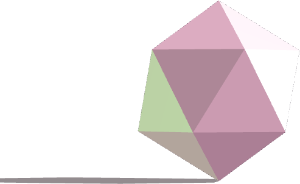
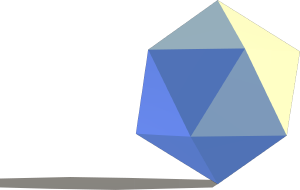







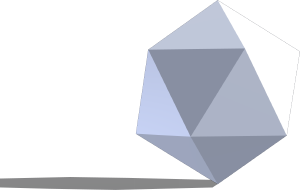
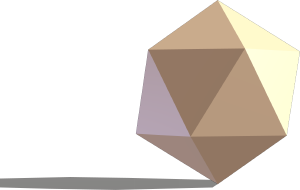












更新歷史記錄
更改封面和描述圖片
刪除錯誤的材料“黃金”
微調一些材料
表紙&説明画像の変更
間違った素材「黄金」の削除
一部素材の微調整



「lilithbloody」的其他素材


「素材集」的人氣素材


最新素材


-
 MVP ◆針對問題投稿了眾多適切的回答,對社群有顯著貢獻的用戶。每3個月一次,會依據期間內獲得的點數選出MVP用戶,並進行表揚。
 -
 NVP(New Valuable Player) ◆繼MVP後,對社群營運做出良好貢獻的用戶。將從不曾獲選為MVP的用戶中,依據獲得的點數進行評選、表揚。
 -
 官方推廣大使 ◆從被證明為優良回答用戶的MVP獲獎者中選出社群中最優異的回答者。並經審查後由本社委託就任。※舊名稱為「Evangelist」
 -
 CELSYS公認Moderator ◆Moderator為會使用日文及其他語言的CELSYS公認工作人員。由於並非軟體或創作的專業人士,Moderator無法直接為用戶解決疑問,但能在語言、交流方面提供支援,幫助用戶們順利地進行溝通。
 -
 CELSYS官方為與營運相關的官方帳號。