



對於使用橡皮擦斷開框架邊框圖層範本的漫畫
https://assets.clip-studio.com/ja-jp/detail?id=2166270
這是一個可以利用上述材料的框架邊框掩碼的版本。
(使用此材質時,無法用橡皮擦去除框架邊框)
■如何使用
設置以創建新範本
↓

或
在畫布打開的情況下從材質視窗拖放
↓

■內容
配置層次資料夾
這是所有摺疊的範例

這是展開的資料夾的範例。


■框架邊框資料夾的使用方法
在選中 [Frame Split Layer] 的蒙版(被紅色包圍的部分)的情況下創建幀邊框。
* 除非創建框架邊框,否則無法繪製 [草稿圖層] 以外的圖層。
首先設置框架邊框

■ 因乘法而變暗的色調(使用每個資料夾的色調)
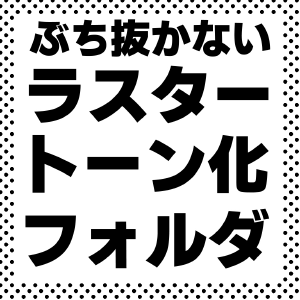
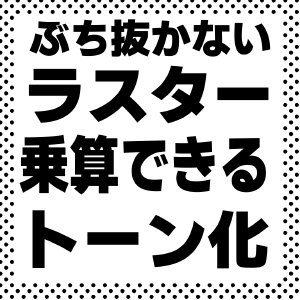
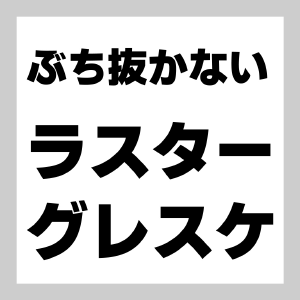
◯ 柵格乘法調色
僅圖層範本,色調因乘法而變暗
推薦這樣做,因為陰影色調可以像插圖一樣粘貼,並且不太可能出現摩爾紋。

■ 音效 (黑色)、音效 (白色) 層
Sound Effect (Black), Sound Effect (White) (音效 (白色))
每個圖層都有前景色和邊框。
您可以通過省去將繪圖顏色更改為黑色或白色的麻煩來節省時間。

コマ枠を消しゴムでブチ抜ける漫画用レイヤーテンプレート
https://assets.clip-studio.com/ja-jp/detail?id=2166270
上の素材のコマ枠マスクを活用できるバージョンです
(今回の素材では消しゴムでのコマ枠ブチ抜きはできません)
■使い方
新規作成のテンプレートに設定
↓
もしくは
キャンバスを開いた状態で素材ウィンドウからドラッグ&ドロップしてください
↓
■内容
レイヤーフォルダの構成
こちらはすべて折りたたんだ状態の一例です
フォルダを展開した状態の一例です
■コマ枠フォルダの使い方
コマ枠は[コマ割りレイヤー]のマスク(赤で囲った箇所)を選択した状態で作成してください
※[下書きレイヤー]以外のレイヤーはコマ枠を作らないと描画できません
コマ枠を最初に作ってください
■乗算で濃くなるトーン(フォルダごとトーン化を使用)
◯ラスター・乗算できるトーン化
のレイヤーテンプレートのみ、トーンが乗算で濃くなります
イラストの感覚で影トーンが貼れて、かつモアレが発生しにくいのでおすすめです
■描き文字(黒)、描き文字(白)レイヤー
描き文字(黒)、描き文字(白)は
それぞれのレイヤーに描画色とフチが設定されています。
描画色を黒、白に変える手間が省けて時短になります。
類別1 カテゴリ1





「嶋西」的其他素材

「素材集」的人氣素材


最新素材


徽章
-
 MVP ◆針對問題投稿了眾多適切的回答,對社群有顯著貢獻的用戶。每3個月一次,會依據期間內獲得的點數選出MVP用戶,並進行表揚。
 -
 NVP(New Valuable Player) ◆繼MVP後,對社群營運做出良好貢獻的用戶。將從不曾獲選為MVP的用戶中,依據獲得的點數進行評選、表揚。
 -
 官方推廣大使 ◆從被證明為優良回答用戶的MVP獲獎者中選出社群中最優異的回答者。並經審查後由本社委託就任。※舊名稱為「Evangelist」
 -
 CELSYS公認Moderator ◆Moderator為會使用日文及其他語言的CELSYS公認工作人員。由於並非軟體或創作的專業人士,Moderator無法直接為用戶解決疑問,但能在語言、交流方面提供支援,幫助用戶們順利地進行溝通。
 -
 CELSYS官方為與營運相關的官方帳號。