



這是日式房間(12張榻榻米)的3D模型。
・您可以定製!!
・您可以打開和關閉fusuma(麩皮)和障子。
・有走廊和陽臺。
・每個部分都可以顯示/隱藏模型。
・為了更容易與3D角色匹配,我們還製作了一個“尺子”模型,因此很容易匹配房間的大小和角色。
・附有零件,以便您可以根據自己的喜好進行定製。
和室(12畳)の3Dモデルです。
・カスタマイズできます!!
・襖(ふすま)や障子の開閉ができます。
・廊下や縁側があります。
・モデルはパーツごとに表示/非表示できます。
・3Dキャラクターと合わせやすいように、「定規」のモデルも作ってますので、部屋とキャラのサイズを合わせやすくなってます。
・好みに合わせてカスタマイズできるように、パーツを添付しています。
這是一間12張榻榻米日式房間的3D模型。
詳細講解↓↓↓
- 您可以打開和關閉fusuma(麩皮)和障子(障子)。


・操作步驟 (使用滑塊輕鬆操作!

* 您將能夠→“ 操作 ” 工具使用 [object] 選擇模型。
--
●有走廊和陽臺(可見/隱藏可能)
・恩川

・走廊

・走廊/陽臺(+牆D)隱藏

--
● 可單獨顯示/隱藏
(1) 選擇“模型”→ [工具屬性]
“日式房間(12張榻榻米)”的箭頭

(2)根據自己的喜好隱藏!

↓↓ 隱藏

*不僅牆壁,還可以詳細隱藏fusuma,障子屏風,天花板等。
此外,如果要在集合中移動模型,可以通過按兩下上面位置的名稱來選擇它。


↓↓↓

--
● 如何匹配角色的大小

(1)從日式房間模型的工具屬性中顯示“尺規”

(2)將角色與「日式房間」的模型放在同一層

(3) 從字元設置中更改“物件比例”
- 在螢幕上選擇一個角色→工具[操作]→[物件]。
・ 從角色工具屬性中選擇扳手圖示
・ 將“物件比例”從“放置”更改為“物件比例”

*您可以更改日式房間模型的大小,但更改角色的大小更容易。
供您參考
・Fusuma:高約180cm,寬約90cm
・榻榻米:高約180cm,寬約90cm
・莊司 ・高約191cm、寬約138cm
--


-
・您可以根據自己的喜好進行定製。
・例 (1) 日式房間+定製零件+牆A(陽臺隱藏)

↓↓↓

・示例 (2)

・示例 (3)

・例(4)連接走廊的牆壁(隱藏了牆壁C和fusuma)

※ 定製是手工的
* 由於CLIP STUDIO資源的便利性,只能設置5種3D材質,因此自定義部件請使用“隱藏”。
--
・“輕量級版”與“帶背面”的區別
・背面是什麼?
在3D模型中,有一種叫做“面部方向”的東西。
藍色是正面,紅色是背面


在 CLIP STUDIO 上,背面是透明的。
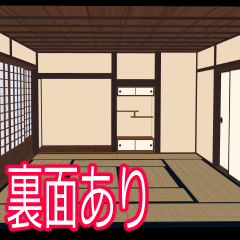
・有背面
牆壁和天花板的製作使得即使從外面看也能正確地看到它們。
(只有走廊是透明的)
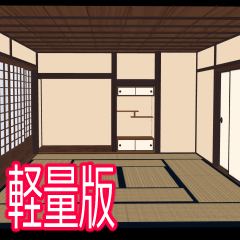
・輕量級版
由於它刪除了不必要的頂點,因此它應該比「背面」更輕......
乍一看,松鼠身上好像有一個洞,但從裡面看,卻沒有洞。
・區別


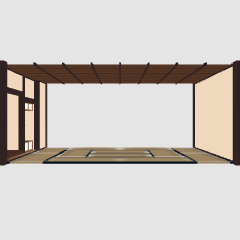
輕量級版本實際上沒有孔,即使從外面看軟綿綿的(↑)
在輕量級版本物件中,當從屬性顯示「輪廓寬度」時,透明部件將以黑色顯示。 如果因為它是透明的,所以很難操作,你可能想嘗試一下。
12畳の和室の3Dモデルです
詳しい解説は↓↓↓
●襖(ふすま)と障子(しょうじ)の開閉ができます。
・操作手順 (スライダーで簡単操作!)
※「操作」ツール→[オブジェクト]でモデルを選択できるようになります
ーーーーーーーーーーーーーーーーー
●廊下、縁側がある (表示/非表示 可能)
・縁側(えんがわ)
・廊下
・廊下/縁側(+壁D) 非表示
ーーーーーーーーーーーーーーーーー
●個別に表示/非表示ができる
①モデルを選択 → [ツールプロパティ]
「和室(12畳)」の矢印
②好みに応じて非表示に!
↓↓非表示
※壁はもちろん、襖、障子、天井等、細かく非表示にできます
また、セットでモデルを動かしたい場合にも、上記の場所で名前をクリックすると選択できます
↓↓↓
ーーーーーーーーーーーーーーーーーーーーー
●キャラクターのサイズを合わせる方法
①和室のモデルのツールプロパティから「定規」を表示
②「和室」のモデルと同じレイヤーにキャラを入れる
③キャラクターの設定から「オブジェクトスケール」を変更
・ツール[操作]→[オブジェクト]→画面上のキャラクターを選択
・キャラのツールプロパティからスパナのアイコン選択
・「配置」から「オブジェクトスケール」を変更する
※和室モデルのサイズを変更することもできますが、キャラクターのサイズを変更する方が楽です。
参考までに
・襖 ・・・高さ 約180cm、幅 約 90cm
・畳 ・・・高さ 約180cm、幅 約 90cm
・障子 ・・・高さ 約191cm、幅 約 138cm
ーーーーーーーーーーーーーーーーーーーーーーー
ーーーーーーーーーーーーーーーーーーーーーーーーーーー
・お好みに合わせてカスタマイズできます
・例① 和室 + カスタムパーツ + 壁A(縁側は非表示)
↓↓↓
・例②
・例③
・例④ 廊下の壁(壁Cと襖を非表示)をつなげる
※カスタマイズは手動です
※クリスタアセットの都合上、3D素材は5つまでしかセットできないので、カスタム用のパーツは「非表示」を駆使してご利用ください
ーーーーーーーーーーーーーーーーーーーーー
・「軽量版」と「裏面あり」の違い
・裏面とは
3Dモデルには「面の向き」というものが存在します。
青が表面、赤が裏面
クリスタ上では裏面が透過する仕様になっている
・裏面あり
壁や天井を外側から見てもきちんと表示されるように作ってある。
(廊下のみ透けるようにしてます)
・軽量版
必要のない頂点を削除しているため、「裏面あり」よりかは動作が軽いはず…
一見スカスカに穴が開いているように見えるが、内側から見ると穴は開いていません
・違い
軽量版は外側から見るとスカスカに穴が開いているように見える箇所でも実際は穴が開いているわけではありません(↑)
軽量版はオブジェクトプロパティから「輪郭線幅」を表示すると透過されている部分は黒く表示されます。透過されているのが操作しにくい場合は試してみるといいかもしれません
類別1 カテゴリ1




「ヴェフト」的其他素材


「素材集」的人氣素材


最新素材






徽章
-
 MVP ◆針對問題投稿了眾多適切的回答,對社群有顯著貢獻的用戶。每3個月一次,會依據期間內獲得的點數選出MVP用戶,並進行表揚。
 -
 NVP(New Valuable Player) ◆繼MVP後,對社群營運做出良好貢獻的用戶。將從不曾獲選為MVP的用戶中,依據獲得的點數進行評選、表揚。
 -
 官方推廣大使 ◆從被證明為優良回答用戶的MVP獲獎者中選出社群中最優異的回答者。並經審查後由本社委託就任。※舊名稱為「Evangelist」
 -
 CELSYS公認Moderator ◆Moderator為會使用日文及其他語言的CELSYS公認工作人員。由於並非軟體或創作的專業人士,Moderator無法直接為用戶解決疑問,但能在語言、交流方面提供支援,幫助用戶們順利地進行溝通。
 -
 CELSYS官方為與營運相關的官方帳號。