



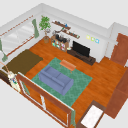
我做了一個房間。 為了便於使用,我為陰影添加了多邊形, 部屋をつくりました。使いやすいように影用のポリゴンを足してます、

您可以從佈局中選擇 6 個真實輸出。 這一次,我用一個物體添加了一個陰影,這樣陰影就會很漂亮。 (見桌子圖片)
但是,在這種情況下,線條繪製是通過 LT 轉換提取到陰影的,因此在轉換 LT 時,請使用下行寫為 Real-out 陰影多邊形的線條,並且不使用陰影。


在CLIP STUDIO中,對象之間沒有投影,因此我們準備了投影的多邊形作為對策。
桌子下方的陰影是一個單獨的物件,並放置了一個帶有陰影圖像的多邊形。
桌子與父表相連,因此當您移動桌子時,陰影會隨之而來。
您也可以僅隱藏陰影。
稀有出 A

稀有出 B

佈局 C

有三種佈局: 此外,由於它是小物品等小物體,因此可以切換和移動顯示器。

小物件的特寫圖像


門和壁櫥門打開。

您也可以從「材質」(Materials) 中選擇陰影材質。 如果你能通過使用乘法函數分層來很好地使用它,我會很高興。

使用陰影材質的示例

LT 轉換示例
佈局 A

佈局 A

佈局 B

佈局 B
這是一層陰影材料。

佈局 C

レイアウトから6つのレアイアウトを選択できます。今回影が奇麗にでるようにオブジェクトで影をいれました。(机の画像参照)
しかしその場合に影までLT変換で線画が抽出されるため、LT変換する際は下段のレアイアウト影ポリゴンと書いた方を使用して影無しをご利用ください。
クリスタではオブジェクト同士のドロップシャドウが存在しないため対策としてドロップシャドウ用のポリゴンを用意しました。
机の下の影は別オブジェクトで影の画像をはったポリゴンを置いてます。
机に親子付けしてあるので、机を動かすと影もついてきます。
また影のみを非表示にもできます。
レアイアウトA
レアイアウトB
レイアウトC
レイアウトは3つあります。また小物等細かく別のオブジェクトになっているので、表示の切り替えや移動が可能です。
小物のアップの画像
ドアやクローゼットの扉が開きます。
マテリアルから影素材も選択できます。乗算の機能を使って重ねたり等して上手く利用して頂けると嬉しいです。
影素材の使用例
LT変換例
レイアウトA
レイアウトA
レイアウトB
レイアウトB
こちらは影素材を重ねたものになります
レイアウトC
材料 マテリアル
-
顏色 カラー
-
陰影材質 影素材


地方 配置
-
佈局 A レイアウトA
-
佈局 B レイアウトB
-
佈局 C レイアウトC
-
關閉陰影多邊形佈局 レイアウトA影ポリゴンオフ
-
佈局 B 陰影多邊形關閉 レイアウトB影ポリゴンオフ
-
佈局 C 陰影多邊形關閉 レイアウトC影ポリゴンオフ




「とんちゃん0610」的其他素材


「3D物件」的人氣素材





最新素材



徽章
-
 MVP ◆針對問題投稿了眾多適切的回答,對社群有顯著貢獻的用戶。每3個月一次,會依據期間內獲得的點數選出MVP用戶,並進行表揚。
 -
 NVP(New Valuable Player) ◆繼MVP後,對社群營運做出良好貢獻的用戶。將從不曾獲選為MVP的用戶中,依據獲得的點數進行評選、表揚。
 -
 官方推廣大使 ◆從被證明為優良回答用戶的MVP獲獎者中選出社群中最優異的回答者。並經審查後由本社委託就任。※舊名稱為「Evangelist」
 -
 CELSYS公認Moderator ◆Moderator為會使用日文及其他語言的CELSYS公認工作人員。由於並非軟體或創作的專業人士,Moderator無法直接為用戶解決疑問,但能在語言、交流方面提供支援,幫助用戶們順利地進行溝通。
 -
 CELSYS官方為與營運相關的官方帳號。