



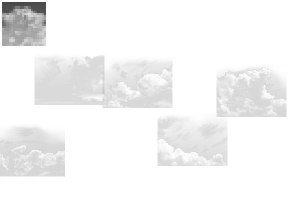
這是一款超級省時的雲刷,使用我自己用單反相機拍攝的雲照片。
只需按下即可繪製天空,帶有顏色和陰影!
還有一個畫筆可以讓你改變顏色。
整個郵票的畫筆筆尖圖像為4000×4000(垂直雲面積約為3000px)和600 DPI。
它還包含一個常規的雲刷。 尖端圖像為 2000×2000 600 DPI。
自分で一眼レフカメラで撮影した雲写真を使った、超時短な雲ブラシです。
押すだけで空が描け、色も影もついています!
色変えOKなブラシも入っています。
全体スタンプのブラシ先の画像は4000×4000(縦の雲面積は3000px程度)の600dpiと大きく作成です。
その他、普通の雲のブラシも入っています。先端画像は2000×2000の600dpiです。
當時,還糾正了減少雲層上鏡外觀和相機鏡頭失真的處理。 我們尚未確認列印。

即使您不擅長透視和雲放置,它也是易於按壓的雲刷。
有細小的陰影和薄薄的雲,所以雲被刮掉而不是去除,但如果你把它們放在天空中,我認為它不會打擾你。
如果有錢,也是為了明信片! 如果您不介意,請嘗試一下。
【如何使用】
(1)畫一個天空等級。 無論什麼。
(2) 按下它,你就完成了。 你做到了!

它總共包含10個雲畫筆。
由於印章大於螢幕尺寸或側面在某處打開,請在螢幕內製作該部分並將其放大到螢幕外。
由於它在 4000 × 4000 的 600dpi 處很大,因此如果您以 2000 繪製畫筆大小並將其放大到 4000px,則可以確認。
當我將 JPEG 圖像與 4000px 紙上的畫筆尖圖像和 2000 個畫筆的放大圖像進行比較時,我沒有注意到任何差異。 請自行判斷細節。
還有一個灰色版本,可以通過選擇帶有顏色集的顏色來繪製。
如果您願意,請使用光柵圖更改顏色(推薦方法)。
您可以通過色調、飽和度和亮度調整顏色,或者對其進行剪裁並使用圖層效果著色。
如果要自己選擇顏色,如果可以更改顏色,請選擇並用顏色設置繪製顏色。
您可以輕鬆建立時差。 它也適用於變形和網格變換。
【縮短時間Cloud_Horizontal 3】
“從側面看的天空” 它是一種彩色郵票雲,包含 10 種水準雲圖案。
它還包括一個可以更改顏色的版本。
我認為你可以很容易地畫出這樣的天空,而不需要額外的雲彩。
該示例是一個自製的漸變貼圖,用於更改雲和天空的顏色。
月亮不包括在內,因為它是圖像。 享受月亮和星星的夜空差異。
我使用我自己的“Emo! Super Moon Brush Full Moon, Half Moon, Crescent Moon (High Resolution)”。
【時間縮短Cloud_Entrance雲1】
它是一種彩色郵票雲,包含10種夏季雲圖案。
它還包括一個可以更改顏色的版本。
我認為你可以很容易地畫出這樣的天空,而不需要額外的雲彩。
該示例是一個自製的漸變貼圖,用於更改雲和天空的顏色。
大約有 65 張高級圖像,因此您可以僅憑這一點在天空中繪製雲彩。

由於它四面都是剃光的,因此無需放大或離開螢幕。
它可以用作普通的雲刷。
它以 2000 × 2000 的 600 dpi 通過雲位置和顏色等對齊,並由該畫筆組的雲材料製成。
畫筆設置是隨機的,每次按下它們時雲彩都會發生變化。
如果要發出雲,則子工具詳細資訊中的“描邊”項為“隨機”,因此,如果將其更改為“重複”,則將固定為“畫筆尖”,以便從上一張圖像中顯示第一個圖章。
如果將「畫筆提示」圖像的順序拖動到頂部並交換它們,則會出現目標雲。
此外→左右翻轉設置為“無”,但如果您將其設置為“隨機”,則通過添加反轉,變化將加倍。
* 由於僅此圖像用於說明,因此顯示的是以前的省時畫筆 2。
粗細與前一個畫筆相同,但如果將設置更改為散點畫筆,則可能會很重。
當刷子尺寸變大時,根據設計,它只會在一開始變得稍微重一些。
如果你在太小的畫布上畫畫,它會很模糊。 更大範圍地使用它。
感謝您對以前的很多畫筆進行DLing。
我很高興我為續集製作了一把新刷子。
沒有與以前的雲畫筆或背景材質相同的畫筆筆尖材質。
示例中使用的月亮畫筆

Emo! 超級月亮刷滿月、半月、新月(高解析度)
https://assets.clip-studio.com/ja-jp/detail?id=2036308
系列刷子在這裡。 雲的顏色和處理方式相同,易於搭配。

Emo超短時間! Cloud Brush Set 1 (高解析度)
https://assets.clip-studio.com/ja-jp/detail?id=2015181

Emo超短時間! Cloud Brush Set 2 (高解析度)


我認為,如果你賺了很多錢,雲層覆蓋某人的概率就會降低。 我打算再做一次。
感謝您的閱讀。
その際に、雲の写真っぽさを軽減する処理とカメラレンズの歪みも補正済です。印刷確認はしていません。
パースや雲の配置が苦手でも安心の、楽々な押すだけ雲ブラシです。
細かい影や薄い雲つきなので、雲は抜きではなく削りですが、空に置けば気にならないと思います。
リッチならくがきにも!よろしければ、試してみてください。
【使い方】
①空グラデを描きます。何でもいいです。
②ポンと押したら完成です。やったね!
合計10本の雲ブラシが入っています。
画面サイズより大きくスタンプするか、どこか一辺以上があいている加工をしていますので、その部分を画面内にして、あとは画面外へ拡大してください。
4000×4000の600dpiと大きめなので、ブラシサイズ2000で描いて4000pxまでの拡大なら確認済です。
4000pxの用紙でブラシ先画像を置いたものと、2000ブラシの拡大画像のjpegを見比べたところ、違いは感じられませんでした。詳細の判断はご自身でお願いします。
カラーセットで色選びして描けるグレーのバージョンも入っています。
お好みでグラテーションマップなどで色変え(おすすめ方法)してください。
色相・彩度・明度で色を調節したり、クリッピングしてレイヤー効果で色をつけたりしてもいいと思います。
自分で色を選びたい方は、色変えOKなほうでカラーセットで色を選んで描いてください。
時間差分も楽に作れます。変形やメッシュ変形とも相性がいいです。
【時短雲_横3】
「横から見た空」10種類の横向きの雲パターンが入っているカラースタンプ雲です。
色変えできるバージョンも入っています。
描き足し雲なしで、こんな感じの空が簡単に描けると思います。
作例は自作グラデーションマップで雲や空の色変えをしています。
月はイメージなので入っていません。お手持ちの月や星で夜空差分をお楽しみください。
自作「エモい!スーパームーンブラシ満月・半月・三日月(高解像度)」を使用です。
【時短雲_入道雲1】
「入道雲」10種類の夏雲パターンが入っているカラースタンプ雲です。
色変えできるバージョンも入っています。
描き足し雲なしで、こんな感じの空が簡単に描けると思います。
作例は自作グラデーションマップで雲や空の色変えをしています。
先端画像は65点ほど入っているので、これだけでも空の雲が描けます。
四方は削り処理をしているので、拡大や画面外にする必要はありません。
普通の雲ブラシとして使えます。
2000×2000の600dpiで雲の位置や色等で揃えてあり、このブラシセットの雲素材で作っています。
ブラシの設定はランダムとなっていて押すたびに雲が変わります。
出したい雲がある場合はサブツール詳細の「ストローク」の項目が「ランダム」になっているので「繰り返し」に変更すると「ブラシ先端」で、一番前の画像から最初のスタンプが出るように固定されます。
「ブラシ先端」の画像の順番を先頭へドラックして入れ替えると、狙った雲が出ます。
また左右反転は「なし」設定ですが→「ランダム」にすると、反転も加わりバリエーションが倍になります。
※この画像だけ解説用なので表示されているのは前の時短ブラシ2です。
今までのブラシと重さは変わりませんが、散布ブラシなどに設定を変更すると重いかもです。
ブラシサイズを大きくした時に、最初だけやや重くなるのは仕様です。
小さすぎるキャンバスで描くとぼやけます。大きめで使用してください。
前のブラシを、たくさんDLしていただいてありがとうございます。
嬉しかったので続きの新ブラシを作りました。
これまでの雲ブラシや背景素材と、かぶりのブラシや同じブラシ先素材はありません。
作例で使用した月ブラシ
エモい!スーパームーンブラシ満月・半月・三日月(高解像度)
https://assets.clip-studio.com/ja-jp/detail?id=2036308
シリーズブラシはこちらです。雲の色や処理は同じで合わせやすいです。
エモい超時短!雲ブラシセット1(高解像度)
https://assets.clip-studio.com/ja-jp/detail?id=2015181
エモい超時短!雲ブラシセット2(高解像度)
たくさん作れば、誰かと雲がかぶる確率が減ると思います。また作る予定です。
読んでいただきありがとうございました。
刷 ブラシ













「_せら」的其他素材


「素材集」的人氣素材


最新素材




-
 MVP ◆針對問題投稿了眾多適切的回答,對社群有顯著貢獻的用戶。每3個月一次,會依據期間內獲得的點數選出MVP用戶,並進行表揚。
 -
 NVP(New Valuable Player) ◆繼MVP後,對社群營運做出良好貢獻的用戶。將從不曾獲選為MVP的用戶中,依據獲得的點數進行評選、表揚。
 -
 官方推廣大使 ◆從被證明為優良回答用戶的MVP獲獎者中選出社群中最優異的回答者。並經審查後由本社委託就任。※舊名稱為「Evangelist」
 -
 CELSYS公認Moderator ◆Moderator為會使用日文及其他語言的CELSYS公認工作人員。由於並非軟體或創作的專業人士,Moderator無法直接為用戶解決疑問,但能在語言、交流方面提供支援,幫助用戶們順利地進行溝通。
 -
 CELSYS官方為與營運相關的官方帳號。