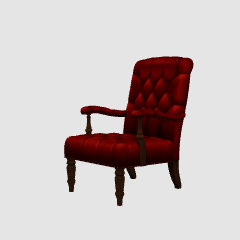
由於克裡斯塔的材料是新手,這種材料正在試運行。
由於資料修改,可能會停止發佈。
請理解。
HTTPs://assets.clip-studio.com/ja-jp/detail?id=1976216
賈斯特菲爾德系列座椅姿勢
正在發佈與上面分發的模型相匹配的姿勢集合。 請參考。
=======================================================
操作說明和製作
主 線
亮點
陰影
零件填充
繼續繪製,以便它構成一個圖層。
1. 主線 + 零件填充繪圖
• 導入模型,並調整角度和對齊方式。
打開物件清單並隱藏不需要的物件。
細節(緊固件等)往往不能很好地繪製,所以這次我把它藏起來。 如有必要,請單獨繪製。 (見下文)
• 使用圖層的 LT 轉換匯出線條和色調工作。
示例「檢測精度:80」「邊框強調度 :50」
色調工作灰度化參照圖像
=======================================================
2. 陰影繪製
打開材質預設並選擇陰影。
• 取消選中輪廓寬度並關閉。
• 選中受光源影響的核取方塊,將其打開。
• 如有必要,請在「光源」設置中更改光源照射角度(白球的點)和強度。
• 使用圖層的 LT 轉換匯出線條和色調工作。
• 從 LT 轉換的圖層資料夾中,僅色調工作圖層
移動到剛剛轉換的 LT 的資料夾中。
此外,可以刪除每個資料夾的線條圖層等。
=======================================================
3. 高光繪圖
打開材質預設並選擇高光。
• 將渲染設置更改為「電話」。 比古羅更令人心動的印象。
※必要時,請在「光源」設定中變更光源強度。
最好不要更改光源照射角度(陰影繪製)。 -也許有點問題? )
• 複製 3D 圖層並進行柵格化。
• 將柵格化圖層放在色調工作圖層上
將圖層的合成模式更改為「添加」
• 在圖層屬性中更改為單色模式時
您還可以使用顏色閾值滑塊調整高光量。
完成!
此外,請酌情修改刷子。
=======================================================
下面是如何繪製前面描述的緊固件。 如有必要,請介紹它。
4. 其他零件繪製
打開材質預設並指定緊固件繪圖。
• 取消選中受光源影響的核取方塊,將其關閉。
打開物件清單並將緊固件更改為顯示。
• 複製 3D 圖層並進行柵格化。
• 在色域選擇中僅選擇緊固件部分。
• 創建新圖層並用白色填充。
• 將圖層移到色調工作圖層上,然後按一下
如有必要,在圖層屬性中指定邊緣效果。
這是所有操作的結束。 謝謝你的辛勞。
我認為帶紋理的彩色版本也可以用於支援黑白繪圖。
我很高興,如果你能利用它。
クリスタ用素材の製作は初心者な為、当素材は試験運用中です。
データ修正のため、公開を停止する場合がございます。
何卒ご了承下さい。
https://assets.clip-studio.com/ja-jp/detail?id=1976216
チェスターフィールドシリーズ 着席用ポーズ集
上記にて配布しているモデルに合わせたポーズ集を公開中。 ご参考ください。
=======================================================
取り扱い説明・メイキング
・ 主線
・ ハイライト
・ 影
・ パーツ塗り分け
というレイヤー構成になるよう、描画していきます。
1. 主線+パーツ塗り分け描画
・ モデルを読み込み、角度や位置合わせ。
・ オブジェクトリストを開き、不必要なオブジェクトを非表示。
細かいパーツ(留め具等)は上手く描画できない事が多いため、この時は非表示にしておきます。 必要ならば別に描画します。(後述)
・ レイヤーのLT変換で線画・トーンワークを書き出し。
作例 『検出精度 : 80』 『外枠線強調度 : 50』
トーンワーク階調化は画像参照
=======================================================
2. 影描画
・ マテリアルプリセットを開き、影用を選択。
・ 輪郭線幅のチェックを外し、OFFに。
・ 光源の影響を受けるのチェックを入れ、ONに。
※必要であれば、「光源」設定で光源照射角度(白いボールのやつ)や強度を変更してください。
・ レイヤーのLT変換で線画・トーンワークを書き出し。
・ LT変換されたレイヤーフォルダ内から、トーンワークレイヤーのみ
先ほどLT変換したフォルダ内へ移動。
他、線画レイヤー等はフォルダごと削除してOK。
=======================================================
3. ハイライト描画
・ マテリアルプリセットを開き、ハイライト用を選択。
・ レンダリング設定を「フォン」に変更。 グーローより若干パキッとする印象。
※必要であれば、「光源」設定で光源強度を変更してください。
光源照射角度は陰影描画(影用)時から変更しない方が良いです。(多少なら大丈夫かも?)
・ 3Dレイヤーをコピーし、ラスタライズする。
・ ラスタライズしたレイヤーをトーンワークレイヤー類の上に置いて
レイヤーの合成モードを「加算」へ変更
※レイヤープロパティでモノクロモードに変更すると
色の閾値スライダーでハイライト量を調節することも可能です。
完成!
あとは適宜、加筆修正するなどして下さい。
=======================================================
以下は先述した留め具の描画方法になります。 必要ならば導入して下さい。
4. その他パーツ描画
・ マテリアルプリセットを開き、留め具描画用を指定する。
・ 光源の影響を受けるのチェックを外し、OFFに。
・ オブジェクトリストを開き、留め具を表示に変更する。
・ 3Dレイヤーをコピーし、ラスタライズする。
・ 色域選択で留め具部分のみ選択する。
・ 新規レイヤーを作成し、白で塗りつぶし。
・ トーンワークレイヤーの上にレイヤー移動し、
必要に応じて、レイヤープロパティでフチ取り効果を指定する。
以上で全工程終了です。 お疲れ様です。
テクスチャ付きのカラー版も、モノクロ作画の補助に使えると思います。
ご活用頂けると嬉しいです。