



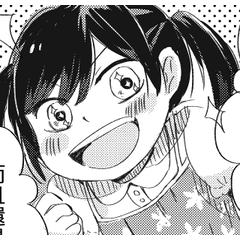
一個朋友用類比方式畫了一張TRPG的站立圖片,然後花了很長時間才把準備的東西改成了克裡斯塔。 我希望人們能用得更短,如果人們做同樣的事情。 TRPG用立ち絵をアナログで描いている友人がクリスタに取り込んだあと、めっちゃ時間かけて切り抜いてるらしく用意したものをちょっと手直ししました。同じようなことしてる方がいたら時短に使ってもらえればと思います。
* 因為我不能畫類比圖片,我使用的例子是數位插圖繪製在類比風格
像這樣使用。

詳細解釋
當您打開要裁剪的圖像時
按下自動動作的1時, 會出現二值化視窗
當最外層的輪廓清晰時,按"確定"。

因為拍攝時留下的陰影也會留下
用橡皮擦等將其擦除。
如果外部輪廓有遺漏,則當按下 (2) 時,
因為填滿效果不好
在這種情況下,請用筆劃得恰到面!

因為紅色部分最終被裁剪時仍然存在
在按下 3 之前,請清除不需要的部分。

調整自動操作,以增強圖像的顏色與奧馬克明亮
包含自動操作,每次按圖像大時將圖像減半。

亮度和對比度是任意的,所以請調整到你喜歡的亮度,感覺很好。
※私はアナログ絵を描けないので使用例で使っているのはアナログ風に描いたデジタルイラストです
こんな感じで使用します
詳しい説明
切り抜きたい画像をクリスタで開いたら
オートアクションの(1)を押すと2値化ウィンドウが出てくるので
一番外側の輪郭がハッキリしている状態でOKを押してください。
撮影時に出来た影なども残ってしまうので
それは消しゴムなどで消してください。
外側の輪郭に抜けがあると、この後(2)を押した際に
うまく塗りつぶしが出来ないため
その場合はペンで適当に描き足してください!
赤色の部分が最終的に切り抜くときに残るので
(3)を押す前に不要な部分は消してください。
オマケで画像の色味を明るく強める調整オートアクションと
画像のサイズを押すたびに半分にするオートアクションが入っています
明るさとコントラストは任意にしてあるので、いい感じに自分が好きな明るさに調整してください。


「おいしいわかめ」的其他素材


「自動動作」的人氣素材


最新素材




徽章
-
 MVP ◆針對問題投稿了眾多適切的回答,對社群有顯著貢獻的用戶。每3個月一次,會依據期間內獲得的點數選出MVP用戶,並進行表揚。
 -
 NVP(New Valuable Player) ◆繼MVP後,對社群營運做出良好貢獻的用戶。將從不曾獲選為MVP的用戶中,依據獲得的點數進行評選、表揚。
 -
 官方推廣大使 ◆從被證明為優良回答用戶的MVP獲獎者中選出社群中最優異的回答者。並經審查後由本社委託就任。※舊名稱為「Evangelist」
 -
 CELSYS公認Moderator ◆Moderator為會使用日文及其他語言的CELSYS公認工作人員。由於並非軟體或創作的專業人士,Moderator無法直接為用戶解決疑問,但能在語言、交流方面提供支援,幫助用戶們順利地進行溝通。
 -
 CELSYS官方為與營運相關的官方帳號。