



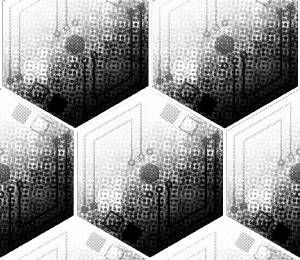
此材質是自動操作,可使紋理更易於繪製。 它還配備了SF護甲紋理,以解釋如何使用它。
此自動操作將紋理的明亮、黑暗和非透明部分劃分為三個選區圖層。 這使得繪製紋理變得更加容易。
除了紋理之外,使用黑白畫筆繪製的圖像也很有用。
この素材は、テクスチャを塗りやすくするためのオートアクションです。使用方法を説明するためのSFアーマーテクスチャも付属しています。
このオートアクションを使うと、テクスチャの明るい部分、暗い部分、透明でない部分が、3つの選択範囲レイヤーに分けられます。それによって、簡単にテクスチャを塗り分けることができるようになります。
テクスチャ以外にも、白黒のブラシで描いた画像を塗り分けるのにも便利です。
如何使用
選擇紋理圖層後,執行自動操作"選擇分區"。 有三個選區圖層可用。
- Whole silhouette: 非透明部分
- dark 區域:黑暗區域
- 高光:明亮的部分
按兩下所選內容圖層的縮略圖以載入所選內容。 關閉"顯示選區邊框",然後用畫筆等繪製。


如何繪製示例

創建選區並粘貼隨附的紋理。 右臂是另一層。

對紋理進行柵格化,並使用網格變形和扭曲工具對其進行變形,使其適合人的身體。

在正常模式下將紋理合併到單個圖層中,然後執行自動操作。
使用三個選區和多個圖層來繪製明暗。
取消選擇並添加高光。

導入"黑暗區域",用黃色填充新圖層,將其覆蓋(發光),並降低不透明度。

創建藍色漸變貼圖圖層。 在這裡,我使用了我的材料"諾斯塔吉亞漸變集"。
如果疊加此圖層以降低不透明度,則盔甲填充已完成。
"nostalgia 漸變集"ID:1764168
• 按內容 ID 搜索,或從頁面底部的材料清單"查看更多"中搜索。


使い方
テクスチャのレイヤーを選択した状態で、オートアクション「selection division」を実行してください。3つの選択範囲レイヤーができます。
- Whole silhouette: 透明以外の部分
- dark areas: 暗い部分
- highlights: 明るい部分
選択範囲レイヤーのサムネイルをダブルクリックすると、選択範囲が読み込まれます。「選択範囲の境界線を表示」をオフにして、ブラシなどで塗ります。
塗り方例
選択範囲を作成し、付属のテクスチャを貼り付けます。右腕は別レイヤーです。
テクスチャをラスタライズし、メッシュ変形やゆがみツールを使い人物の身体に合うように変形させます。
テクスチャを通常モードで1つのレイヤーに結合し、オートアクションを実行します。
3つの選択範囲と複数のレイヤーを使い分け、明暗を塗ります。
選択を解除し、ハイライトを入れます。
「dark areas」を読み込み、新レイヤーを黄色で塗りつぶし、覆い焼き(発光)にし、不透明度を下げます。
青のグラデーションマップレイヤーを作成します。ここでは私の素材「nostalgia グラデーションセット」を使用しました。
このレイヤーをオーバーレイにして不透明度を下げると、アーマーの塗りは完成です。
「nostalgia グラデーションセット」ID:1764168
*コンテンツIDで検索するか、ページ下部の私の素材一覧の「もっと見る」から探して下さい。
類別 1 カテゴリ1

更新歷史記錄
更詳細的"如何繪製示例"已發佈到 CLIP 工作室 TIPS。 請看一看。 (英語頁面。 要選擇其他語言,請在螢幕頂部選擇一種語言。
HTTPs://tips.clip-studio.com/en-us/articles/5863
より詳しい「塗り方例」をCLIP STUDI TIPSに公開しました。そちらもご覧ください。(英語ページ。他の言語にするには、画面上部で言語選択してください)
https://tips.clip-studio.com/en-us/articles/5863





「d-dragon」的其他素材


「素材集」的人氣素材


最新素材


-
 MVP ◆針對問題投稿了眾多適切的回答,對社群有顯著貢獻的用戶。每3個月一次,會依據期間內獲得的點數選出MVP用戶,並進行表揚。
 -
 NVP(New Valuable Player) ◆繼MVP後,對社群營運做出良好貢獻的用戶。將從不曾獲選為MVP的用戶中,依據獲得的點數進行評選、表揚。
 -
 官方推廣大使 ◆從被證明為優良回答用戶的MVP獲獎者中選出社群中最優異的回答者。並經審查後由本社委託就任。※舊名稱為「Evangelist」
 -
 CELSYS公認Moderator ◆Moderator為會使用日文及其他語言的CELSYS公認工作人員。由於並非軟體或創作的專業人士,Moderator無法直接為用戶解決疑問,但能在語言、交流方面提供支援,幫助用戶們順利地進行溝通。
 -
 CELSYS官方為與營運相關的官方帳號。