



這是一個自動動作集,使一個令人心碎的完成,和其他人感覺良好
(* 建議在查看以下說明後使用此集集合。
めんどくさい仕上げ、その他諸々を良い感じにしてくれるオートアクションセットです
(※このセット集は以下の説明を見てから使うことをお勧めします)
此自動操作集包括以下內容(正文中沒有數位,但順序相同)
(1) 底圖
(2) 底圖(無線條圖層)
(3) 柔和的陰影
(4) 柔和的陰影(僅部分)
(5) 高斯模糊 15
(6) 高斯模糊 30
(7) 整體模糊
(8) 發光效應
(9) 色差
(10) 色差(僅選擇圖層)
(11) 紋理(粘貼在前面)
□■□
(1) 底圖

此自動操作在底圖上方生成線條圖層。
它適合那些首先用深色繪製底圖,然後重新著色的人。 底圖圖層是圖像的 *。 它會自動設置為底層,並且是半透明的。 在底層繪製生產線的錯誤會大大減少。
執行自動操作後,黑色是選擇性顏色,因此您可以直接開始線上條圖層上繪製。
(2) 底圖(無線條圖層)
Ver. 不生成 (1) 底圖的線條圖層。
例如,當繪製底部繪圖時,可以使用它。
(3) 柔和的陰影

首先,在單獨的圖層上準備盡可能深的陰影。 陰影中可以有色調,但建議在執行自動操作後進行調整,因為無法反映精細色調。
示例圖像假定背光。
此自動操作是將陰影漸變投影到漸變貼圖中的自動操作。 預設情況下,您可以在執行自動操作時選擇"擴展寬度"、"高斯模糊強度"和"漸變貼圖"。 "擴展寬度"越寬,漸變越平滑,在反映漸變貼圖顏色的柔和陰影上應用"高斯模糊"的強度就越強。
對於漸變貼圖,最好下載其他人發佈的天空漸變貼圖。
(4) 柔和的陰影(僅部分)
該機制與 "(3) 軟陰影"類似。 通過圍繞要應用漸變的陰影創建選擇,自動操作將僅應用於所選內容中的陰影。
(5) 高斯模糊 15/ (6) 高斯模糊 30
以 15 或 30 的強度將高斯模糊乘以所選圖層(僅一個圖層)。
(7) 整體模糊

這是一個自動操作,用於複製和合併顯示的圖層,並在整個圖層上應用高斯模糊。 您可以在執行自動操作時更改模糊。
執行操作後,圖像應位於左側。 然後,用柔軟的橡皮擦擦去你想用手突出的地方(這次是臉,圖像右側的紅色圓圈)。 這是為那些想要誤魔而不繪製螢幕邊緣的精細部分的人。
(8) 發光效應

這是一個自動操作,產生光暈效果。 使較亮的部分更亮。 圖像很難理解,但執行自動操作後,膚色會稍微變亮。
(9) 色差

此自動操作是執行色差(RGB 錯開)的自動操作。 你可以調整位置,以移動的方式,但你可以做一個小錯約1px,即使它運行,因為它是沒有調整。 圖像在未調整的情況下運行的示例。 運行後,圖層仍然存在,因此您可以根據自己喜歡的方式進行調整。
如果設置背景不可見,然後在透明背景上運行它,則背景將透明並產生色差。 如果背景圖層很多,則使用以下"(10) 色差(僅選擇圖層)"非常有用。
建議在稍微大一點的錯開後,合併三個色差圖層,並僅用軟橡皮擦擦除要突出的部分。
如果要同時使用色差和整體模糊,我認為在色差後乘以整體模糊會效果很好。
(10) 色差(僅選擇圖層)
這是一個自動操作,僅將色差應用於所選圖層。 如果選擇了多個圖層(例如,僅選擇一個圖層),則色差將乘以背景。
(11) 紋理(粘貼在前面)
與自動操作名稱中一樣,必須首先設置紋理。 然後,它就像一個自動操作,只是紋理,所以它就像一個虛擬的完成,不要忘記紋理。
□■□
自動操作集的內容是以上。
下面是 TIPS 的示例。 TIPS 是一個不需要查看的人誰知道如何使自動操作。
【TIPS】
·(1)底圖/(2)想要將底圖(無線條畫層)的底畫顏色創建自訂顏色時
1. 選擇"非自訂顏色"後,按一下"自動操作詳細資訊"中的"更改顏色"

2. 開始錄製自動操作

3. 選擇要自訂的顏色
4. 結束自動動作記錄

如果希望自動操作後的顏色為非黑色,也是如此。
·(9)色差/(10)色像差(僅選擇層)執行中不想發出調整畫面時
1. 按一下圖像中的圖示將其關閉

[示例]

我也使用我過去製作的材料。 請一起,如果你願意(免費)
→ HTTPs://assets.clip-studio.com/ja-jp/detail?id=1798623
→ HTTPs://assets.clip-studio.com/ja-jp/detail?id=1814989
このオートアクションのセット内容は以下になります(本体には番号は振ってありませんが、順番は同じです)
①下描き
②下描き(線画レイヤー無し)
③やわらかい影
④やわらかい影(部分のみ)
⑤ガウスぼかし 15
⑥ガウスぼかし 30
⑦全体ぼかし
⑧グロー効果
⑨色収差
⑩色収差(選択レイヤーのみ)
⑪テクスチャ(先に貼り付け)
□■□
①下描き
このオートアクションでは、下描きの上に線画レイヤーが生成されます。
最初に下描きを濃い色で描いて、後から色替えする人向けです。下描きレイヤーは画像の☆になります。下描きレイヤーとして自動で設定され、半透明になります。下描きレイヤーに本番の線を描く間違いがぐっと減ります。
オートアクション実行後、黒が選択色となっているので、そのまま線画レイヤーに描き始めることが可能です。
②下描き(線画レイヤー無し)
「①下描き」の線画レイヤーを生成しないVer.です。
下描きを描き足した際などに使用できます。
③やわらかい影
まず初めに、なるべく濃い色で塗った影を別レイヤーに用意してください。その影内で濃淡があっても構いませんが、細かい濃淡は反映できないのでオートアクション実行後に調整がおすすめです。
サンプル画像は逆光を想定しています。
このオートアクションは影のグラデーションをグラデーションマップに落とし込むオートアクションとなります。オートアクション実行中に、「拡張幅の広さ」と「ガウスぼかしの強さ」、「グラデーションマップ」を選択できるようにデフォルトでなっています。「拡張幅の広さ」を広くするほどグラデーションマップの色を反映したやわらかい影に、「ガウスぼかし」を強く掛けるほど滑らかなグラデーションになります。
グラデーションマップについては、他の方の公開されている空系のグラデーションマップなどをダウンロードするのがいいと思います。
④やわらかい影(部分のみ)
メカニズムは「③やわらかい影」と同様です。グラデーションを掛けたい影を囲った選択範囲を作っておくことで、選択範囲内の影だけにオートアクションが掛けられます。
⑤ガウスぼかし 15/ ⑥ガウスぼかし 30
選択中のレイヤー(1レイヤーのみ)に、ガウスぼかしを15または30の強さで掛けてくれます。
⑦全体ぼかし
表示されているレイヤーを複製・結合し、全体にガウスぼかしを掛けるオートアクションです。ぼかしはオートアクション実行中に変更可能です。
アクション実行後、画像左のようになります。その後、自分の手で目立たせたい箇所(今回は顔、画像右の赤丸内)をやわらかめの消しゴムなどで消してください。画面端の細かい部分をあまり描かずに誤魔化したい人向けです。
⑧グロー効果
グロー効果を出してくれるオートアクションです。明るい部分をより発光させます。画像分かりにくいですが、肌の色がオートアクション実行後は少し明るくなっています。
⑨色収差
このオートアクションは、色収差(RGBずらし)を行ってくれるオートアクションです。途中ずらす位置を調整できますが、調整せずにそのまま実行しても1pxほどの小さいずらしをやってくれます。画像が調整せずに実行したサンプルです。実行後もレイヤーが残っているので、好きに調整可能です。
背景を見えないように設定し、透過背景の上で実行すれば、透過されて色収差が起こります。背景レイヤーが多い場合は、次の「⑩色収差(選択レイヤーのみ)」を使用すると便利です。
少し大きめにずらしてから、色収差レイヤー3枚を統合して、目立たせたい箇所だけをやわらかめの消しゴムで消す方法がおすすめです。
色収差と全体ぼかしを両方使いたい場合は、色収差後に全体ぼかしを掛けるとうまくいくと思います。
⑩色収差(選択レイヤーのみ)
色収差を選択したレイヤーのみにかけてくれるオートアクションです。人物の描かれたレイヤーなどを複数選択した場合(一枚のみの選択でも可)に実行すると、背景を透過したまま色収差が掛けられます。
⑪テクスチャ(先に貼り付け)
オートアクション名にもある通り、先にテクスチャを張っておく必要があります。その後にテクスチャ化するだけのオートアクションなので、仕上げにテクスチャを忘れないようにするためのダミーのようなものです。
□■□
オートアクションセットの内容は以上になります。
以下、TIPSと作例です。TIPSは、オートアクションの作り方が分かる人は見る必要はないです。
【TIPS】
・①下描き/ ②下描き(線画レイヤー無し)の下描きの色をカスタマイズした色にしたい場合
1.カスタマイズした色でない色を選択した状態で、オートアクション詳細から描写色の変更をクリック
2.オートアクションの記録を開始する
3.カスタマイズしたい色を選択する
4.オートアクションの記録を終了する
オートアクション実行後の色を黒ではない色にしたい場合も同様です。
・⑨色収差/ ⑩色収差(選択レイヤーのみ)実行中に調整する画面を出したくない場合
1.画像内のアイコンをクリックしてオフの状態にする
【作例】
過去に作った素材も使っています。良ければあわせてどうぞ(無償です)
→ https://assets.clip-studio.com/ja-jp/detail?id=1798623
→ https://assets.clip-studio.com/ja-jp/detail?id=1814989
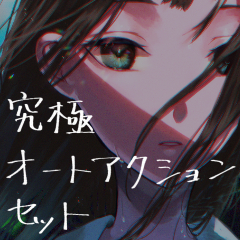
終極自動操作集 究極オートアクションセット


「Schaum」的其他素材


「素材集」的人氣素材


最新素材






徽章
-
 MVP ◆針對問題投稿了眾多適切的回答,對社群有顯著貢獻的用戶。每3個月一次,會依據期間內獲得的點數選出MVP用戶,並進行表揚。
 -
 NVP(New Valuable Player) ◆繼MVP後,對社群營運做出良好貢獻的用戶。將從不曾獲選為MVP的用戶中,依據獲得的點數進行評選、表揚。
 -
 官方推廣大使 ◆從被證明為優良回答用戶的MVP獲獎者中選出社群中最優異的回答者。並經審查後由本社委託就任。※舊名稱為「Evangelist」
 -
 CELSYS公認Moderator ◆Moderator為會使用日文及其他語言的CELSYS公認工作人員。由於並非軟體或創作的專業人士,Moderator無法直接為用戶解決疑問,但能在語言、交流方面提供支援,幫助用戶們順利地進行溝通。
 -
 CELSYS官方為與營運相關的官方帳號。