


ピクセル分解 - ブラシセット (PIXEL DISINTEGRATION - BRUSH SET) PIXEL DISINTEGRATION - BRUSH SET
コンテンツID:2304533
-
1,247
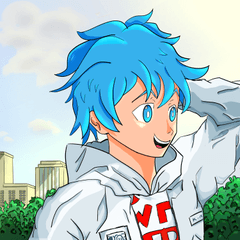

3つの補完的なブラシのセットで、物質化、非物質化、ピクセル分散効果を簡単に作成できます。
武器、アイテム、キャラクター、魔法、デジタル、ホログラフィック、テレポート効果に理想的です。
ボーナス:カラーパレット+アートワークの線画が含まれており、効果を試して再現できます。
Un set de 3 brushes complémentaires pour créer facilement des effets de matérialisation, dématérialisation et dispersion en pixels.
Idéal pour les armes, objets, personnages, effets magiques, numériques, holographiques ou de téléportation.
Bonus : palette de couleurs + line-art de l'illustration inclus pour vous permettre de tester et reproduire l'effet.
ピクセルの マテリアル化や減衰 効果を素早く作成でき、各断片を手動で描画する必要はありません。
3本のブラシは一緒に使うように設計されており、物質を破壊し、小さなピクセルを散乱させ、大きな断片を加える。
セットには以下が含まれます:
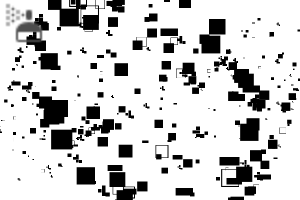
01 — pixel_materialize_dense_01
特にピクセル化された素材の作成や除去を目的とした密度の高いブラシです。
目的のオブジェクトの部分を破壊するために、消しゴムモード(透明色)で使うことをおすすめします。
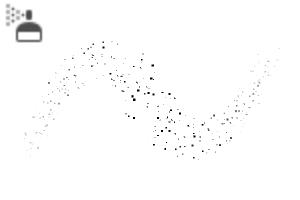
02 — pixel_materialize_scatter_02
散乱ブラシで小さなピクセルクラウドや徐々に移行を作ろう。
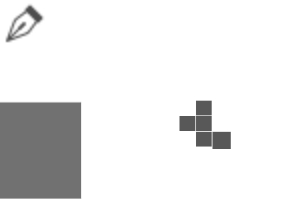
03 — pixel_fragments_03
大きな断片はブラシで使い、効果にボリュームと奥行きを加えます。このブラシは、スタイラスでタップ(バッファ)することで、ピクセルのボリュームとサイズを割り当てます
望む効果に応じて、単独でも組み合わせて使ったりも可能です。
デモンストレーションの説明では、私が使った順番は以下の通りです:
01 — pixel_materialize_dense_01: 刃から素材を取り除く
02 — pixel_materialize_scatter_02: 移行のためのピクセルクラウド
03 — pixel_fragments_03: 大きなピクセルの配置
04 — pixel_materialize_dense_01:レイヤーの素材から大きなピクセルを除去する
効果の作り方
この光のpixel_materialize_scatter_02効果を使って、剣に沿って素材を運びます
ピクセルの背後にわずかな 煙や霞、雰囲気のテクスチャ を加えることで、効果の深みや明るさを高めることができます。
デモのイラストで使われた煙ブラシはこのセットには含まれていません。 好きなスモークブラシやミストブラシを使うか、自分だけの雰囲気背景を作ることができます。
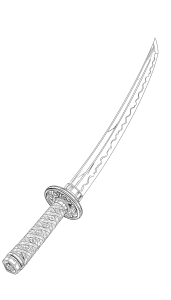
🎁 ボーナス — 練習資料デモンストレーションで使われた 剣の線画 や アートワークのカラースキーム もパックに含まれています。
これらはブラシで実験し、自分なりの再現を試みたい人のためのボーナス素材として提供されています。
これは完全なステップバイステップのチュートリアルではありません。 ブラシで楽しんで、サイズや密度、分散を試して自分だけの効果を作りましょう。
いくつかのアイデアこれらのブラシは武器に限られません。以下のような効果を生み出すことができます:
物質化 • 消滅 • テレポーテーション • 魔法 • ホログラム • グリッチ • デジタルオブジェクト • キャラクター • 服装 • 背景
この3本のブラシは、ピクセルの量やサイズをイラストに合わせて調整できるように意図的に補完的に使われています。
想像力をピクセルに変えましょう。
Créez des effets de matérialisation et de désintégration en pixels rapidement, sans avoir à dessiner chaque fragment manuellement.
Les trois brushes ont été conçus pour être utilisés ensemble : destruction de la matière, dispersion de petits pixels et ajout de fragments plus importants.
Le set contient :
01 — pixel_materialize_dense_01
Brush dense destiné notamment à créer ou retirer de la matière pixelisée.
Je conseille de l'utiliser en mode gomme (couleur transparente) afin de détruire les parties de l'objet souhaité.
02 — pixel_materialize_scatter_02
Brush de dispersion permettant de créer des nuages de petits pixels et des transitions progressives.
03 — pixel_fragments_03
Brush destiné aux fragments plus importants pour donner du volume et de la profondeur à l'effet. Ce brush est à utiliser en tapotant (tampon) avec le stylet afin de doser le volume souhaité de pixels et leur taille
Ils peuvent être utilisés séparément ou combinés selon l'effet recherché.
Pur l'illustration de démonstration, voici l'ordre que j'ai utilisé:
01 — pixel_materialize_dense_01: retirer de la matière de la lame
02 — pixel_materialize_scatter_02: nuage de pixels pour la transition
03 — pixel_fragments_03: placer les gros pixels
04 — pixel_materialize_dense_01: retirer de la matière d'une couche des gros pixels
COMMENT CRÉER L’EFFETOn utilise le pixel_materialize_scatter_02 dans cet effet lumineux pour apporter de la matière le long de l'épée
L'ajout d'une légère fumée, brume ou texture atmosphérique derrière les pixels peut aider à renforcer la profondeur et la luminosité de l'effet.
Le brush de fumée utilisé dans l'illustration de démonstration n'est pas inclus dans ce set. Vous pouvez utiliser le brush de fumée/brume de votre choix ou créer votre propre fond atmosphérique.
🎁 BONUS — PRACTICE MATERIALLe line-art de l'épée utilisée dans la démonstration ainsi que la palette de couleurs de l'illustration sont inclus dans le pack.
Ils sont fournis comme matériel bonus pour celles et ceux qui souhaitent expérimenter avec les brushes et essayer de reproduire leur propre version de l'effet présenté.
Il ne s'agit pas d'un tutoriel complet pas à pas : amusez-vous avec les brushes, expérimentez avec les tailles, la densité et la dispersion pour créer votre propre effet.
SOME IDEASCes brushes ne sont pas limités aux armes. Vous pouvez les utiliser pour créer des effets de :
matérialisation • désintégration • téléportation • magie • hologramme • glitch • objets numériques • personnages • vêtements • décors
Les trois brushes sont volontairement complémentaires afin de pouvoir adapter la quantité et la taille des pixels à votre illustration.
Turn imagination into pixels.
ブラシ Brush
カラー Colors

線画 Line Art


"Kaï_Ren"さんの別の素材


"素材集"の人気素材


新着素材


-
 MVP ◆質問に対して適切な回答を数多く投稿し、コミュニティの運営に大きく貢献したユーザーです。MVPは3ヶ月に一度、その間に獲得したポイントを元に決定し、表彰を行っています。
 -
 NVP (New Valuable Player) ◆MVPに次いでコミュニティの運営に貢献したユーザーです。これまでMVPの受賞経験のない方から、獲得したポイントを元に決定し、表彰を行なっています。
 -
 公式エキスパート ◆優れた回答者の証であるMVP受賞者の中からさらに選ばれた、コミュニティで最も優良な回答者の証です。審査を経て当社から依頼し就任いただいています。※旧名称「エバンジェリスト」
 -
 セルシス公認モデレーター ◆モデレーターは、日本語とその他の言語が話せるセルシス公認のスタッフです。ソフトウェアや創作のエキスパートではないので、直接疑問を解決することはできませんが、みなさんがスムーズにコミュニケーションできるように、言葉やコミュニケーションの側面からサポートします。
 -
 セルシス公式運営に関連した公式アカウントです。