


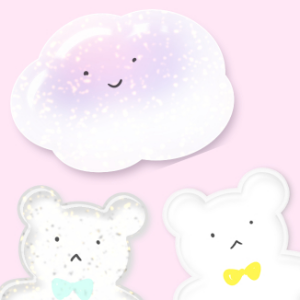
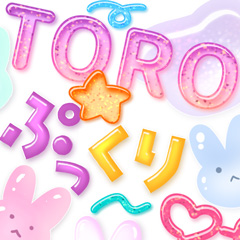
太字タイプのフォント、または手描き文字&イラストを、ぷっくり光沢感のある仕上がりに加工できるオートアクションのセットです。
BOOTHでも販売しております(*^^*)
BOOTH ⇒ https://bit.ly/4t2CMeo


フォント・細線(太3.0↑推奨)用
• ぷっくりフォントA
• ぷっくりフォントA+ラメ
• ぷっくりフォントB
• ぷっくりフォントB+光
• ビニールぷっくり
• ビニールぷっくり+フチ

• クリアジェルドロップA
• クリアジェルドロップB
• ドロップジェル

※大判シール用は、文字や対象図が小さすぎると上手く作動しません※

おまけツール
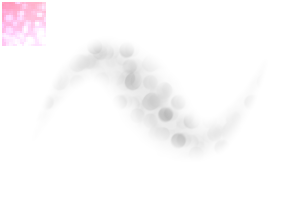
• 追加ラメブラシ
• 照りぼかしペン

◼️◼️◼️ 使い方 ◼️◼️◼️
①まずは、オートアクションセット&ブラシ等を各パレットへドラッグ&ドロップでセットしておきましょう。
②イラスト、または太字タイプのテキストレイヤーを用意します。
③任意のオートアクションをクリック!


• 顔+αを付け足す
•「照り」を好みの形に描き替える
• 影を薄くする
• ラメや光の強さ、色を微調整 etc…
⇒詳しくは次々章でご紹介します(=゚ω゚)ノ
◼️◼️◼️ ※注意!※ ◼️◼️◼️
①テキストに白フチがあると上手く作動しないので消しておきます

②ブラシサイズは3.0以上ないときれいに仕上がりませんのでご注意ください

半濁点などオートアクションの効果が薄い部分は、お手数ですがご自身で「照りぼかしペン」などで描きこんでください<(_ _)>


けれども、レイヤーの合成モードを「乗算」⇒「通常」に変更すると


おまけの「照りぼかしペン」もご活用ください(*^^*)
「中影」レイヤー、「光ラメ」「影ラメ」レイヤーの不透明度を調整

「ベース」レイヤーを色調補正(CTR+U)で色相を変えたり、「中影」レイヤー等の不透明度を変えるなどでも色味を調整できます

けれど、大幅に色を変えたい時は最初から作り直した方が楽です(^▽^;)
文字などにグラデーションを加えるとより華やかになります

→大判シール用オートアクションを実行するとイラストシール風にアレンジできます(*^^*)

1.対象のフォルダ上に新規レイヤーを作成して「下のレイヤーにクリッピング」


⑦影を調整
少しでも楽しんでいただけると幸いです(=゚ω゚)ノ
オートアクション
ブラシ
旧バージョン


"おくとば"さんの別の素材


"素材集"の人気素材


新着素材


-
 MVP ◆質問に対して適切な回答を数多く投稿し、コミュニティの運営に大きく貢献したユーザーです。MVPは3ヶ月に一度、その間に獲得したポイントを元に決定し、表彰を行っています。
 -
 NVP (New Valuable Player) ◆MVPに次いでコミュニティの運営に貢献したユーザーです。これまでMVPの受賞経験のない方から、獲得したポイントを元に決定し、表彰を行なっています。
 -
 公式エキスパート ◆優れた回答者の証であるMVP受賞者の中からさらに選ばれた、コミュニティで最も優良な回答者の証です。審査を経て当社から依頼し就任いただいています。※旧名称「エバンジェリスト」
 -
 セルシス公認モデレーター ◆モデレーターは、日本語とその他の言語が話せるセルシス公認のスタッフです。ソフトウェアや創作のエキスパートではないので、直接疑問を解決することはできませんが、みなさんがスムーズにコミュニケーションできるように、言葉やコミュニケーションの側面からサポートします。
 -
 セルシス公式運営に関連した公式アカウントです。
