



動作確認 CLIP STUDIO PAINT 1.3.6 (ex)
作成 COORDINATE 1.1.5
cmo形式使用
解説内の記述は PAINT 1.3.6用です。
※可動パーツを回転させた場合 PAINT EX のLT変換がうまく機能しません
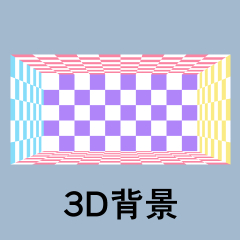
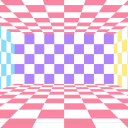
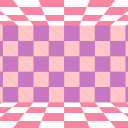
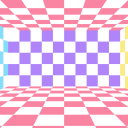
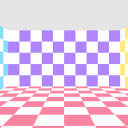
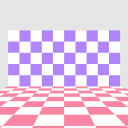
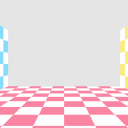
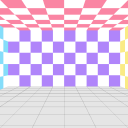
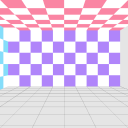
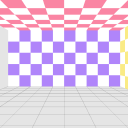
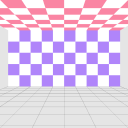
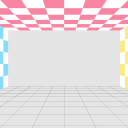
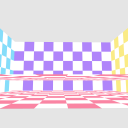
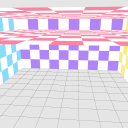
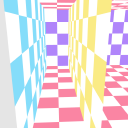
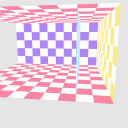
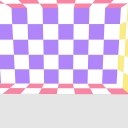
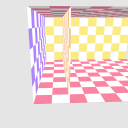
・1マス50cmの市松模様の壁で出来た部屋です
・着色は画像でおこなっています。光源ON時に影で色が黒くつぶれません
・6枚の壁は全て別のパーツなので、可動します
・PAINT1.3.6、COORDINATE1.1.5時点での動作になります。今後仕様の変更等があった場、、意図した動作をしないかもしれません。また意味がなくなかもしれません。その点ご了承ください。
・パースの理論上正しいかはわかりません。
【注意1】
最初読み込むと裏面が表示され真っ黒になります。
オブジェクトツールで選択した状態で、ツールプロパティの「輪郭線幅」
の項目の不透明度を0にしてください。

オブジェクトツール

ツールプロパティ
【注意2】
既に存在する3Dレイヤーに、素材パレットからドラックして読み込むと位置がずれます(既にある3D空間内のドラッグした位置に読み込まれます)。
既に作成している3Dレイヤー内に読み込む場合は、素材パレットの「素材を貼り付ける」ボタンを使用してください。
【注意3】
パースの数値を変える(奥行きの圧縮)には、3Dアイテム(3Dオブジェクト)素材、3Dキャラクター素材、3Dデッサン人形等を同じ3Dレイヤーに入れて、3D背景素材以外の素材を選択すると変更できます。
---------
【詳細な情報】
・カメラアングルに「初期アングル」がふたつあるのはわざとです。
・初期アングルのカメラの注視点の位置は多分、X0Y100Z0です。
カメラを(PAINTでいう所の)前進移動させてそれ以上進めなくなったらそこが注視点です。(カメラの回転の中心の位置です)
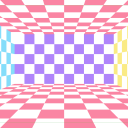
例えば初期アングルを選んで、奥の壁を正面に見たまま、奥方向(Zマイナス方向)へ前進すると、ある場所でそれ以上進めなくなります。もっと進みたい場合は、アングルの「奥壁注視」を選ぶと、注視点の位置がX0Y125Z-250になるので、紫の壁ぴったりまで前進できます。
・各壁の可動パーツ設定は「右壁左へX-150」だと、スライダをいっぱいまで動かすと、右壁(黄色)が左へ移動して、X-150の位置へ移動するという意味です。
【見本】
素材集キューブセットの素材と併用した例

右壁、左壁を可動設定で移動した後、キューブの3D空間内での高さを調整して、キューブを選択状態でカメラアングルの1番目(1点透視)のアングルを設定。
レイヤー移動ツール で3Dレイヤー自体を移動させてキャンバス上でのアイレベルの位置を調整しています。
 で3Dレイヤー自体を移動させてキャンバス上でのアイレベルの位置を調整しています。
【無限遠をキープして回転】
オブジェクトランチャーの可動パーツ の中にある
の中にある
 の中にある
の中にある「全体回転」の設定を利用

カメラを回転させているのではなく、「素材を回転させている」状態です。
(PAINT1.3.6時点で3D背景素材はツールプロパティの素材の「配置」が編集できない、移動マニピュレータの「素材を横方向に回転・縦方向に回転」も使えません。カメラの回転も水平のみに回転、垂直のみに回転ができません。そのため可動パーツ設定で50cmグリッドルーム全体を回転させています。)
同一3Dレイヤー上にある他の素材は回転しません。必要なら個別に回転させてください。
全体回転した50cmグリッドルームのマス目をアタリにして、新たに2点透視のパース定規を作成したり、3Dレイヤーに付属するパース定規をコピーし、他のレイヤーに貼り付けて、移したパース定規に3D素材のマス目を利用して消失点を割り出して追加していけば、2点透視の構図が作りやすくなるかも?と思って設定しました。
マテリアル
-
初期
-
黒白
-
灰色
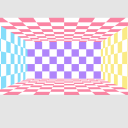
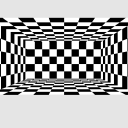

アングル
-
初期アングル
-
初期アングル
-
奥壁注視(y125z-250)
レイアウト
-
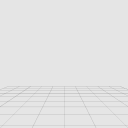
全て表示
-
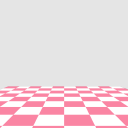
床のみ
-
全て非表示
-
天井なし
-
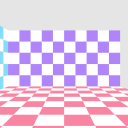
天井右壁なし
-
天井左壁なし
-
天井左右壁なし
-
天井手前奥壁なし
-
床なし
-
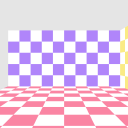
床右壁なし
-
床左壁なし
-
床左右壁なし
-
床手前奥壁なし
可動パーツ
-
天井50cmへ下がる
-
床200cmへあがる
-
右壁(黄色)左へX-150cm
-
左壁(水色)右へx+150cm
-
奥壁(紫)手前へz+150
-
手前(橙)奥へz-150
-
全体回転水平+90
-
全体回転水平-90
-
全体回転水平+60
-
全体回転水平-60
-
全体回転垂直+90
-
全体回転垂直-90
-
全体回転左右+90
-
全体回転左右-90








更新履歴




"clouddrift"さんの別の素材


"素材集"の人気素材


新着素材





バッジ
-
 MVP ◆質問に対して適切な回答を数多く投稿し、コミュニティの運営に大きく貢献したユーザーです。MVPは3ヶ月に一度、その間に獲得したポイントを元に決定し、表彰を行っています。
 -
 NVP (New Valuable Player) ◆MVPに次いでコミュニティの運営に貢献したユーザーです。これまでMVPの受賞経験のない方から、獲得したポイントを元に決定し、表彰を行なっています。
 -
 公式エキスパート ◆優れた回答者の証であるMVP受賞者の中からさらに選ばれた、コミュニティで最も優良な回答者の証です。審査を経て当社から依頼し就任いただいています。※旧名称「エバンジェリスト」
 -
 セルシス公認モデレーター ◆モデレーターは、日本語とその他の言語が話せるセルシス公認のスタッフです。ソフトウェアや創作のエキスパートではないので、直接疑問を解決することはできませんが、みなさんがスムーズにコミュニケーションできるように、言葉やコミュニケーションの側面からサポートします。
 -
 セルシス公式運営に関連した公式アカウントです。
