




LT转换栅格图层推荐以下设置(最好关掉纹理) :


Japonais
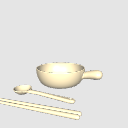
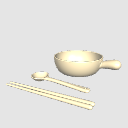
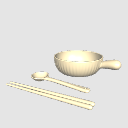
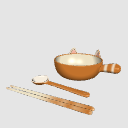
3 types standards + 1 bol à gratin en céramique en forme de chat avec poignée
[Image]
Deux baguettes, une cuillère et un bol peuvent être déplacés indépendamment.
Si vous souhaitez passer un calque raster avec conversion LT, nous recommandons les réglages suivants (il est recommandé de désactiver les textures).
[Image]
Lors d’une couche vectorielle avec conversion LT, les réglages suivants sont recommandés.
[Image]
Tu peux le convertir en un très joli dessin au trait ~ !
Vous pouvez changer la forme du pinceau et l’épaisseur des bords du calque de dessin vectoriel converti à partir du modèle en mettant la couleur d’expression sur Couleur et l’anticrénelage sur Fort. N’hésitez pas à organiser le dessin au trait qui correspond à votre propre design ~ !
[Image]
Ça ressemble à ça quand on agrandit ~ ! Avec seulement quelques ajustements des outils de retouche vectorielle, vous pouvez réaliser un joli dessin au trait qui tire parti de la texture du pinceau !
[Image]
한국어
기본 디자인 3종+고양이 모양 1종으로 구성된 손잡이 달린 도자기 그라탱 볼
[이미지]
젓가락 두 개, 숟가락, 그릇은 각각 따로 움직일 수 있습니다.
LT 변환으로 래스터 레이어를 만들 때는 아래 설정을 추천합니다. 텍스처는 끄는 것을 권장합니다.
[이미지]
LT 변환으로 벡터 레이어를 만들 때는 아래 설정을 추천합니다.
[이미지]
꽤 깔끔한 선화로 변환할 수 있어요~!
모델에서 변환한 벡터 선화 레이어의 표현색을 ‘컬러’로 바꾸고 안티에일리어싱을 ‘강’으로 설정하면, 윤곽선의 브러시 모양과 두께를 변경할 수 있습니다. 자신의 그림체에 어울리는 선화로 자유롭게 바꿔 보세요~!
[이미지]
확대해서 보면 이런 느낌이에요~! 벡터 선 편집 도구로 조금만 다듬으면, 브러시 질감이 살아 있는 멋진 선화를 만들 수 있습니다!
[이미지]
Anglais
Gamelles à gratin en céramique avec anses : 3 modèles classiques + 1 motif en forme de chat
[Image]
Les baguettes, la cuillère et le bol peuvent chacun être déplacés indépendamment.
Pour la conversion LT en calques raster, je recommande les réglages ci-dessous. Désactiver les textures est également recommandé.
[Image]
Pour la conversion LT en calques vectoriels, je recommande les réglages ci-dessous.
[Image]
Vous pouvez obtenir de superbes traits ainsi ~ !
Réglez la couleur d’expression du calque d’art vectoriel résultant sur « Couleur » et l’anticrénelage sur « Fort ». Vous pouvez ensuite modifier la forme et l’épaisseur du contour du pinceau pour l’adapter à votre propre style de dessin~ !
[Image]
Voici comment ça paraît de près~ ! Un petit ajustement avec les outils de retouche vectorielle peut vous donner un magnifique dessin au trait avec une texture au pinceau !
[Image]
LT转换栅格图层推荐以下设置(最好关掉纹理):
日本語
定番3種類+猫型1種類の、持ち手付き陶器のグラタンボウル
[画像]
箸2本、スプーン、ボウルは、それぞれ個別に動かせます。
LT変換でラスターレイヤーにする場合は、以下の設定がおすすめです(テクスチャはオフにするのがおすすめです)。
[画像]
LT変換でベクターレイヤーにする場合は、以下の設定がおすすめです。
[画像]
なかなかいい感じの線画に変換できます~!
モデルから変換したベクター線画レイヤーの表現色を「カラー」にし、アンチエイリアスを「強」に設定すると、輪郭線のブラシ形状や太さを変更できます。ご自身の絵柄に合う線画に、自由にアレンジしてみてください~!
[画像]
拡大するとこんな感じです~!ベクター線の編集ツールで少し調整するだけで、ブラシの質感を活かした、いい感じの線画に仕上げられます!
[画像]
한국어
기본 디자인 3종+고양이 모양 1종으로 구성된 손잡이 달린 도자기 그라탱 볼
[이미지]
젓가락 두 개, 숟가락, 그릇은 각각 따로 움직일 수 있습니다.
LT 변환으로 래스터 레이어를 만들 때는 아래 설정을 추천합니다. 텍스처는 끄는 것을 권장합니다.
[이미지]
LT 변환으로 벡터 레이어를 만들 때는 아래 설정을 추천합니다.
[이미지]
꽤 깔끔한 선화로 변환할 수 있어요~!
모델에서 변환한 벡터 선화 레이어의 표현색을 ‘컬러’로 바꾸고 안티에일리어싱을 ‘강’으로 설정하면, 윤곽선의 브러시 모양과 두께를 변경할 수 있습니다. 자신의 그림체에 어울리는 선화로 자유롭게 바꿔 보세요~!
[이미지]
확대해서 보면 이런 느낌이에요~! 벡터 선 편집 도구로 조금만 다듬으면, 브러시 질감이 살아 있는 멋진 선화를 만들 수 있습니다!
[이미지]
English
Ceramic gratin bowls with handles: 3 classic designs + 1 cat-shaped design
[Image]
Both chopsticks, the spoon, and the bowl can each be moved independently.
For LT conversion to raster layers, I recommend the settings below. Turning off textures is also recommended.
[Image]
For LT conversion to vector layers, I recommend the settings below.
[Image]
You can get some lovely line art this way~!
Set the resulting vector line art layer’s expression color to “Color” and anti-aliasing to “Strong.” You can then change the outlines’ brush shape and thickness to suit your own drawing style~!
[Image]
Here’s how it looks up close~! A little adjustment with the vector line editing tools can give you lovely line art with a textured, brush-drawn feel!
[Image]
Matériel マテリアル
-
Matériau par défaut 初期マテリアル
Configuration 配置
-
bowl_1 bowl_1
-
bowl_2 bowl_2
-
bowl_3 bowl_3
-
Gamelle à chat cat bowl

Numéro d'identification du contenu:2321101
Date de publication : 12 minutes ago
Date de mise à jour : 12 minutes ago


Autre(s) matériau(x) de "Conscience"

Matériaux populaires parmi "Objet 3D"


Matériaux récents





-
 MVP ◆Le MVP est un utilisateur qui a largement contribué au bon fonctionnement de la communauté à travers ses nombreux postes répondant convenablement aux questions posées. Nous sélectionnons et décernons le prix MVP tous les trois mois, selon les points obtenus au cours de cette période.
-
 NVP (New Valuable Player) ◆Un NVP est un des utilisateurs ayant le plus contribué à la gestion de la communauté après les MVP. Un NVP est sélectionné sur la base des points gagnés, parmi les personnes n'ayant pas encore reçu le titre de MVP jusqu'à présent.
-
 Experts officiels ◆Sélectionné parmi tous les lauréats du prix MVP qui sont déjà un signe d'excellence, c'est une preuve du meilleur répondant au sein de la communauté. Après un examen attentif, ils sont nommés par CELSYS et prennent leurs fonctions.*Anciennement connu sous le nom d’Évangélistes.
-
 Les modérateurs officiels de CELSYS ◆Les modérateurs sont des membres officiels de CELSYS qui peuvent parler le japonais et d'autres langues. N'étant pas les spécialistes du programme et des créations, ils ne peuvent pas répondre directement à vos questions. Cependant, ils sont là pour vous aider dans le domaine de langue et de communication afin de faciliter la communication entre vous et les utilisateurs venant du monde entier.
-
 CELSYS officielCeci est le compte officiel de CELSYS pour le service et la gestion.