


✧ Luminous Touch 한정 10cp->290p (✧ Luminous Touch 한정 10cp->290p) ✧ Luminous Touch 한정 10cp->290p
Numéro d'identification du contenu:2314028
-
63


Je recommande de l’appliquer à des dessins qui nécessitent beaucoup de touches superposées plutôt qu’à des traits de trait.
Nous recommandons d’appliquer toutes les couches ensemble.

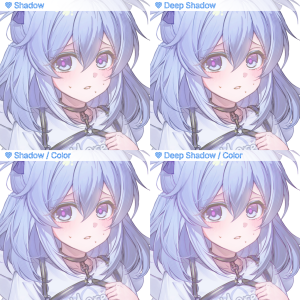
Mettez en valeur le toucher de façon sombre pour créer du contraste.
- Ombre : Basique
- Deep Shadow : Deep Shadow
- Ombre / Couleur : Spécification par défaut / Couleur
- Ombre profonde / Couleur : Ombre profonde / Spécification couleur

Met le toucher en valeur vivement pour créer un contraste.
- Douce Mèche : Basique
- Highlight lumineux : Met en valeur la clarté
- Reflets lumineux : Reflets qui semblent être dans la lumière
- Éclaircissement doux / Couleur : Basic / Spécification couleur
- Reflet vif / Couleur : Spécifiez une couleur d’accent de luminosité vive
- Reflet lumineux / Couleur : Reflets ou désignations de couleur qui semblent être dans la lumière.
Les hautes lumières douces et les hautes lumières vives sans spécifier les couleurs produisent des effets similaires

◐ VALEUR — Décalage de valeur
- Décalage de valeur / Couleur : Mettez en avant différents touchers selon la valeur
※ Les résultats réels de l’application peuvent varier selon la couche d’origine, la zone sélectionnée, la couleur et les réglages.
- Réglage numérique après la lecture

- Lorsqu’il est bien appliqué
-> Si vous avez l’impression qu’une couche de lignes s’est formée sur le reste du dessin ou du toucher, cela signifie que l’application est bien faite.
-> Sinon, déplacez la barre de culot en dessous pour ajuster la valeur.

- S’il y a trop de X blanc.
- Ajustez la transparence et changez de couleur

/ Action automatique sans couleur
-> Ajustez la transparence des couches désignées en jaune pour une utilisation

/ AutoAction avec couleur
-> Ajustez la transparence des couches désignées en jaune pour une utilisation
-> Ajustez la couleur en déposant la couleur désirée dans la boîte de peinture, sur une couche désignée comme rose vif.
-> Ajustez la transparence des calques ou dossiers jaunes

선화 위주의 그림보다는 터치를 많이 쌓아 그리는 그림에 적용하는 걸 추천드립니다.
모든 레이어가 합쳐진 상태에서 적용을 추천드립니다.
터치를 어둡게 강조해 대비를 만듭니다.
- Shadow : 기본
- Deep Shadow : 깊은 그림자
- Shadow / Color : 기본 / 색 지정
- Deep Shadow / Color : 깊은 그림자 / 색 지정
터치를 밝게 강조해 대비를 만듭니다.
- Soft Highlight : 기본
- Bright Highlight : 선명한 밝기 강조
- Glowing Highlight : 빛이 감도는 듯한 강조
- Soft Highlight / Color : 기본 / 색 지정
- Bright Highlight / Color : 선명한 밝기 강조 색 지정
- Glowing Highlight / Color : 빛이 감도는 듯한 강조 / 색 지정
색을 지정하지 않는 Soft Highlight와 Bright Highlight는 비슷한 효과를 줍니다
◐ VALUE — Value Shift
- Value Shift / Color : 밸류에 따라 다른 터치 강조
※ 실제 적용 결과는 원본 레이어, 선택 영역, 색상 및 설정에 따라 달라질 수 있습니다.
- 재생 후 수치 조절
- 잘 적용된 경우
-> 선화 혹은 터치가 남은 부분에 선이 한겹 생긴 듯한 느낌이 들면 적용이 잘된 상태입니다.
-> 만약 그렇지 않다면 아래 슬라이드바를 움직여 수치를 조절해주세요.
- 흰색이 너무 많아진 경우 X
- 투명도 조절 및 컬러 변경
/ color 가 붙지 않은 오토액션
-> 노란색으로 지정된 레이어의 투명도를 조절하여 사용
/ color 가 붙은 오토액션
-> 노란색으로 지정된 레이어의 투명도를 조절하여 사용
-> 핫핑크색으로 지정된 레이어에 원하는 색을 페인트통으로 넣어 색 조절
->노란색 레이어 혹은 폴더의 투명도를 조절하여 사용
Catégorie 1 카테고리 1
Numéro d'identification du contenu:2314028
Date de publication : 2 hours ago
Date de mise à jour : 2 hours ago


Autre(s) matériau(x) de "alba_pura"


Matériaux populaires parmi "Catalogue de matériaux"


Matériaux récents


-
 MVP ◆Le MVP est un utilisateur qui a largement contribué au bon fonctionnement de la communauté à travers ses nombreux postes répondant convenablement aux questions posées. Nous sélectionnons et décernons le prix MVP tous les trois mois, selon les points obtenus au cours de cette période.
 -
 NVP (New Valuable Player) ◆Un NVP est un des utilisateurs ayant le plus contribué à la gestion de la communauté après les MVP. Un NVP est sélectionné sur la base des points gagnés, parmi les personnes n'ayant pas encore reçu le titre de MVP jusqu'à présent.
 -
 Experts officiels ◆Sélectionné parmi tous les lauréats du prix MVP qui sont déjà un signe d'excellence, c'est une preuve du meilleur répondant au sein de la communauté. Après un examen attentif, ils sont nommés par CELSYS et prennent leurs fonctions.*Anciennement connu sous le nom d’Évangélistes.
 -
 Les modérateurs officiels de CELSYS ◆Les modérateurs sont des membres officiels de CELSYS qui peuvent parler le japonais et d'autres langues. N'étant pas les spécialistes du programme et des créations, ils ne peuvent pas répondre directement à vos questions. Cependant, ils sont là pour vous aider dans le domaine de langue et de communication afin de faciliter la communication entre vous et les utilisateurs venant du monde entier.
 -
 CELSYS officielCeci est le compte officiel de CELSYS pour le service et la gestion.