


Créateur d’humeur (17 types) (무드 메이커(Mood Maker)(17종)) 무드 메이커(Mood Maker)(17종)
Numéro d'identification du contenu:2311594
-
3


Installation d’éclairage simple. 간단한 조명 넣기.
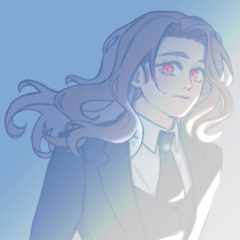
Vous pouvez facilement ajuster l’ambiance de l’illustration.
C’est un bon choix quand vous avez envie d’ajouter du contraste mais que vous souhaitez améliorer la qualité de votre gribouillage ou lorsque vous n’êtes pas sûr de la direction de l’éclairage de votre illustration.
Glissez-le sur des couches pour l’utiliser. Une couche lumineuse linéaire est automatiquement générée.
Tu peux ajuster l’angle et la longueur du dégradé en maintenant Ctrl.

Des ajustements plus délicats sont possibles avec l’outil Manipulation-Objet.

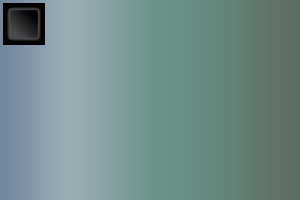
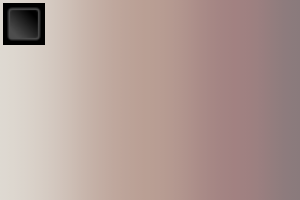
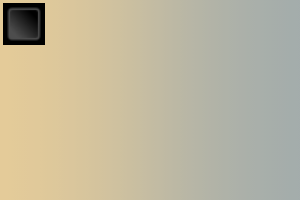
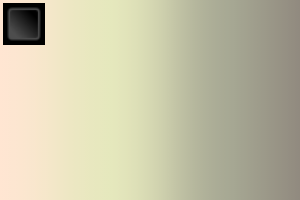
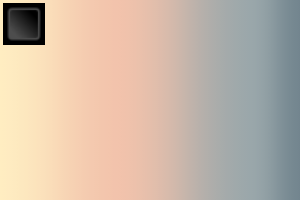
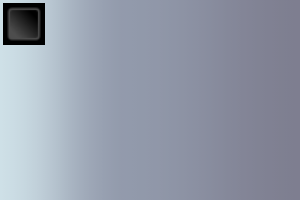
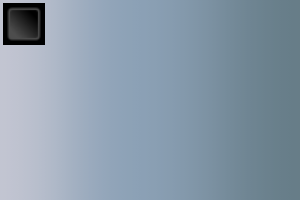
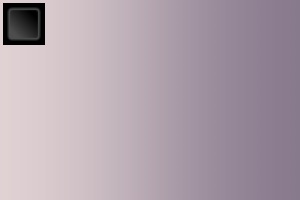
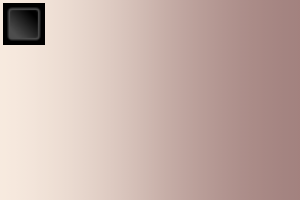
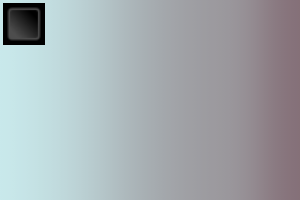
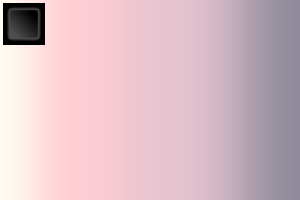
Liste de gradients (15 types)


Pour les dégradés plus clairs, il est bon d’utiliser ensemble l’amélioration de l’humeur (AutoAction).
AutoAction duplique deux autres couches de gradient que vous sélectionnez, puis change chacune en une couche de multiplication et une couche de luminance. Ajustez l’opacité des calques à votre goût.
C’est encore mieux si vous ajoutez des couleurs d’accent avec une couche superposée + aérographe.

Modifier les propriétés de l’outil

Dans les propriétés de l’outil, vous pouvez changer la forme du dégradé en droite, cercle ou ellipse.
Création d’un nouvel outil de dégradé

Après avoir cloné l’outil, cliquez sur le curseur dans la fenêtre des propriétés de l’outil pour modifier le dégradé.
Vous pouvez choisir l’un des dégradés nécessaires pour créer un nouvel outil. Ajustez les curseurs et l’opacité pour créer des outils qui correspondent à vos goûts.
Il est plus naturel d’avoir environ 2~4 nœuds plutôt que des nœuds compliqués.


Pour les cartes en dégradé avec des couleurs complexes, il vaut mieux les simplifier avant de les utiliser telles quelles.
En sélectionnant un nœud dans le dégradé, vous pouvez copier le code couleur. Après avoir copié le code couleur, il est préférable de supprimer les nœuds de couleur pointuelle.
Simplifiez les nœuds restants en les réduisant à environ 2~4. Il est préférable d’enlever ou d’ajuster la couleur pour des couleurs trop vives ou foncées.
Pour les couleurs pointuelles que vous avez retirées, appliquez-les sur la couche superposée avec un aérographe pour un rendu naturel.
Si vous renommez le nouvel outil de dégradé avec un code couleur ponctuel, il sera facile de s’en souvenir plus tard.
간단히 일러스트의 분위기를 수정할 수 있습니다.
명암을 넣기는 귀찮지만 낙서의 퀄리티를 올리고 싶을 때, 일러스트의 조명 방향이 고민될 때 사용하기 좋습니다.
레이어 위로 드래그해 사용합니다. 자동으로 선형 라이트 레이어가 생성됩니다.
Ctrl을 누른 상태로 그라데이션의 각도와 길이를 수정할 수 있습니다.
조작-오브젝트 도구로 더 섬세한 수정이 가능합니다.
그라데이션 목록(15종)
옅은 색의 그라데이션에는 무드 강화(오토액션)을 함께 사용하면 좋습니다.
오토액션은 선택하고 있는 그라데이션 레이어를 2개 더 복제한 후 각각을 곱하기 레이어, 휘도 레이어로 변경합니다. 레이어 불투명도를 취향에 맞게 조절해주세요.
오버레이 레이어+에어브러쉬로 포인트컬러를 넣어주면 더 좋습니다.
도구 속성 변경
도구 속성에서 그라데이션 모양을 직선/원/타원으로 변경할 수 있습니다.
새로운 그라데이션 도구 작성
도구를 복제한 후, 도구 속성 창에서 슬라이더를 클릭하면 그라데이션을 편집할 수 있습니다.
갖고 있는 그라데이션 중 하나를 선택해 새로운 도구를 만들 수 있습니다. 슬라이더를 조정하고 불투명도를 조절해 취향에 맞는 도구를 만들어보세요.
복잡한 것보다 노드가 2~4개 정도인 게 더 자연스럽습니다.
색이 복잡한 그라데이션 맵은 그대로 사용하는 것보다 단순화한 후 사용하는 것이 좋습니다.
그라데이션에서 노드를 선택하면 색상코드를 복사할 수 있습니다. 색상코드 복사 후 포인트 컬러 노드는 제거해주는 게 좋습니다.
나머지 노드는 2~4개 정도로 줄이며 단순화해주세요. 지나치게 밝거나 어두운 컬러는 제거하거나 색을 조절해주는 게 좋습니다.
제거했던 포인트 컬러는, 오버레이 레이어에 에어브러시로 칠해주면 자연스럽습니다.
새로 만든 그라데이션 도구의 이름을 포인트 컬러 색상코드로 바꿔주면 나중에도 기억하기 좋습니다.
créateur d’humeur 무드 메이커
-
9B2C3D 9B2C3D
-
63FFCB 63FFCB
-
Ajustement de l’humeur 무드 수정
-
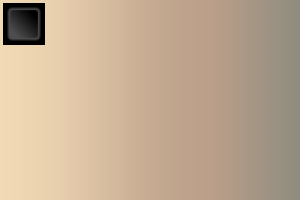
Coucher de soleil (lumière) 노을(light)
-
Lumière 어슴푸레(light)
-
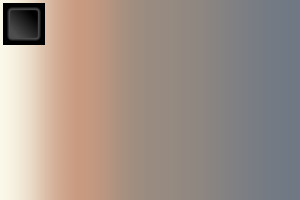
Soirée Riverside 저녁 강변
-
Après l’école 방과후
-
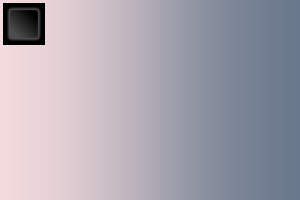
Romantique (Cool) 로맨틱(쿨)
-
romantique 로맨틱
-
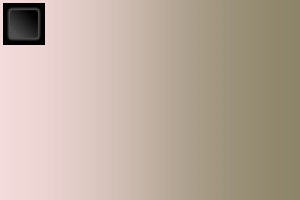
Printemps 봄
-
Dawn 여명
-
Dawn 새벽
-
Dépression 우울
-
violet 보라
-
Après l’école 방과후
-
Culpabilité 죄책감
-
Scène 스테이지
-
Aquarium 수족관


Numéro d'identification du contenu:2311594
Date de publication : 2 hours ago
Date de mise à jour : 2 hours ago


Matériaux populaires parmi "Catalogue de matériaux"


Matériaux récents




-
 MVP ◆Le MVP est un utilisateur qui a largement contribué au bon fonctionnement de la communauté à travers ses nombreux postes répondant convenablement aux questions posées. Nous sélectionnons et décernons le prix MVP tous les trois mois, selon les points obtenus au cours de cette période.
 -
 NVP (New Valuable Player) ◆Un NVP est un des utilisateurs ayant le plus contribué à la gestion de la communauté après les MVP. Un NVP est sélectionné sur la base des points gagnés, parmi les personnes n'ayant pas encore reçu le titre de MVP jusqu'à présent.
 -
 Experts officiels ◆Sélectionné parmi tous les lauréats du prix MVP qui sont déjà un signe d'excellence, c'est une preuve du meilleur répondant au sein de la communauté. Après un examen attentif, ils sont nommés par CELSYS et prennent leurs fonctions.*Anciennement connu sous le nom d’Évangélistes.
 -
 Les modérateurs officiels de CELSYS ◆Les modérateurs sont des membres officiels de CELSYS qui peuvent parler le japonais et d'autres langues. N'étant pas les spécialistes du programme et des créations, ils ne peuvent pas répondre directement à vos questions. Cependant, ils sont là pour vous aider dans le domaine de langue et de communication afin de faciliter la communication entre vous et les utilisateurs venant du monde entier.
 -
 CELSYS officielCeci est le compte officiel de CELSYS pour le service et la gestion.