



Ce pinceau sert à tracer des lignes parallèles lors de la projection d’ombres sur des arrière-plans et des personnes.
On peut facilement tracer des lignes verticales parallèles simplement en traçant horizontalement.
En changeant l’angle ou en faisant en sorte que la règle s’ajuste en parallèle, vous pouvez aussi tracer des lignes parallèles diagonales et horizontales.
La largeur de la ligne peut être modifiée selon la taille du pinceau et l’espacement est ajustable.
Il est destiné à être utilisé dans les bandes dessinées monochromes, mais il peut aussi être utilisé en couleur.
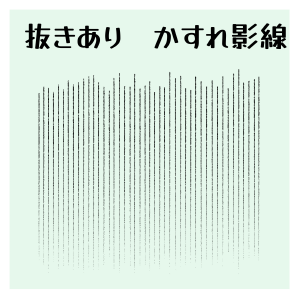
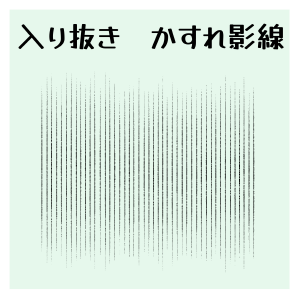
Nous avons préparé un total de 6 types de lignes d’ombre normales et de lignes d’ombre avec beaucoup de faiblesses.
Veuillez l’utiliser selon votre objectif.
背景や人物に影を入れる時に使用する、平行線を描くブラシです。
横になぞるだけで簡単に縦の平行線が描けます。
角度を変更したり、平行定規にスナップさせることで、斜めや横の平行線も描けます。
線の太さはブラシサイズで変更でき、間隔も調整可能です。
モノクロ漫画で使用することを想定していますが、カラーでも使用可能です。
通常の影線とかすれ多めの影線、合計6種類ご用意しました。
用途に合わせてご利用ください。


Lignes d’ombre 影線
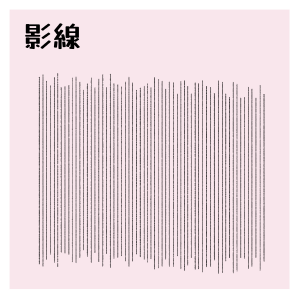
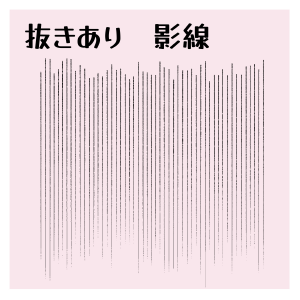
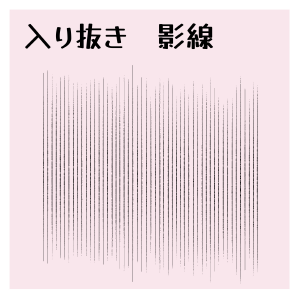
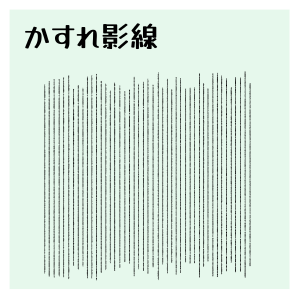
De faibles lignes d’ombre かすれ影線
Historique de mise à jour
La « ligne d’ombre faible » du 2026.8.16 a été ajustée pour la rendre plus pâle.
Deux types de séries « Fade » ont été ajoutés.
J’ai trouvé difficile de voir les icônes, alors je les ai renouvelées.
D’autres parties manquaient de coordination, alors nous les avons corrigées.
Merci d’avoir téléchargé.
Je suis désolé d’avoir corrigé tant de fois.
Nous espérons que vous en profiterez !
2026.8.16 「かすれ影線」をよりかすれやすく調整しました。
「かすれ」シリーズを2種追加しました。
アイコンなどが見づらく感じたため、リニューアルしました。
その他、調整不足な部分があったため、修正いたしました。
ダウンロードありがとうございます。
何度も修正を入れてしまい、申し訳ありません。
ご活用いただけましたら幸いです!
Ancienne version

Numéro d'identification du contenu:2297012
Date de publication : 1 month ago
Date de mise à jour : 1 month ago


Autre(s) matériau(x) de "karasuka"


Matériaux populaires parmi "Catalogue de matériaux"


Matériaux récents





-
 MVP ◆Le MVP est un utilisateur qui a largement contribué au bon fonctionnement de la communauté à travers ses nombreux postes répondant convenablement aux questions posées. Nous sélectionnons et décernons le prix MVP tous les trois mois, selon les points obtenus au cours de cette période.
 -
 NVP (New Valuable Player) ◆Un NVP est un des utilisateurs ayant le plus contribué à la gestion de la communauté après les MVP. Un NVP est sélectionné sur la base des points gagnés, parmi les personnes n'ayant pas encore reçu le titre de MVP jusqu'à présent.
 -
 Experts officiels ◆Sélectionné parmi tous les lauréats du prix MVP qui sont déjà un signe d'excellence, c'est une preuve du meilleur répondant au sein de la communauté. Après un examen attentif, ils sont nommés par CELSYS et prennent leurs fonctions.*Anciennement connu sous le nom d’Évangélistes.
 -
 Les modérateurs officiels de CELSYS ◆Les modérateurs sont des membres officiels de CELSYS qui peuvent parler le japonais et d'autres langues. N'étant pas les spécialistes du programme et des créations, ils ne peuvent pas répondre directement à vos questions. Cependant, ils sont là pour vous aider dans le domaine de langue et de communication afin de faciliter la communication entre vous et les utilisateurs venant du monde entier.
 -
 CELSYS officielCeci est le compte officiel de CELSYS pour le service et la gestion.