


Espace de travail Teecking (teecking workspace) teecking workspace
Numéro d'identification du contenu:2267436
-
8
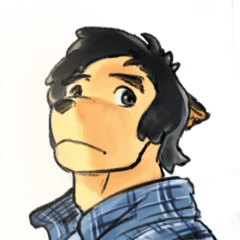

*B - passer au pinceau/ outil suivant -> Je recommande de créer un espace de stockage séparé pour les sous-outils avec seulement vos pinceaux/outils actifs à échanger pour une étape donnée de votre processus, afin de ne pas avoir à passer par toute une bibliothèque d’outils. EX) Outil pinceau > stockage de sous-outil appelé « étape de croquis » > comporte 2 pinceaux (versions fines/épaisses du même pinceau) > Raccourci ne permet d’alterner entre les deux que dans le stockage du sous-outil « étape de croquis ».*D - réinitialiser les paramètres du pinceau (propriété de l’outil) par défaut -> J’utilise cela pour réinitialiser la taille de mon pinceau à la valeur par défaut enregistrée, mais aussi si je fais des ajustements particuliers. (Ça s’applique aussi à tous les autres outils)*' ou ~ - supprimer le contenu du calque (pas le calque lui-même) -> normalement la touche bkspace faisait ça, mais je l’ai changée pour pouvoir rapidement supprimer les calques de croquis.
*Souris Scroll over layer tab - fait défiler les calques sans avoir à cliquer manuellement sur la barre de défilement sur le côté*R - Fusionner le calque sélectionné au calque inférieur(astuce : pour éviter de fusionner accidentellement des couches en dessous que tu ne voulais pas-> Créer une nouvelle couche> placer ce calque provisoire au-dessus de celui que vous souhaitez éviter de fusionner> Masquer ce calque provisoire (+ vous pouvez suivre ce calque en le marquant avec [changer la couleur de la palette] à côté de la fonction modifier le mode d’édition dans l’onglet calques en haut]> Commencez à travailler au-dessus du substitut avec de nouvelles couches.Cela empêchera la fonction de fusionner les couches sous la couche provisoire cachée.*Shift + R - Fusionner PLUSIEURS calques sélectionnés dans la couche ci-dessous*T - Pendant que c’est activé -> Va dans la fenêtre des propriétés de l’outil -> Change MODE en Scale/Rotate pour qu’il se comporte comme l’outil de transformation Photoshop.*Shift +T - Transformation libre -> similaire à Photoshop
*C - copier les couches sélectionnéesV - coller copier des couches sélectionnées*Shift + V - coller le ou les calques sélectionnés à la même position où ils ont été copiés*G - Regrouper les couches sélectionnées dans un dossier* H - Pivoter la toile horizontalement
*B - swap to next brush/tool -> Recommend making a separate subtool storage with only your active brushes/tools you want to swap between for a given stage in your process so you don't shuffle through an entire tool library. EX) Brush tool > Subtool storage that is named "sketching stage" > have 2 brushes (thin/thick versions of the same brush) > Shortcut will swap between only the 2 in the "sketching stage" subtool storage.*D - reset brush settings (tool property) to default -> I use this to reset my brush size to the saved default setting but also if I were to make any peculiar adjustments. (Applies to all other tools too)*` or ~ - delete layer's content (Not the layer itself) -> normally the bkspace key did this but I changed it to this so I can quickly toss out sketch layers.
*Mouse Scroll over layer tab - scrolls through layers without having to manually click the scroll bar on the side*R - Merge selected layer to layer below(tip: to avoid accidentally merging layers below that you didn't mean to-> Create a new layer> place this placeholder layer above the layer you want to avoid merging> Hide that placeholder layer (+ you can keep track of this layer by marking it w/ [change palette color] next to the change edit layer mode in the layers tab at the top]> Start working above the placeholder with new layers.This will prevent the function from merging the layers below the hidden placeholder layer.*Shift + R - Merge MULTIPLE selected layers to layer below*T - While activated -> Go to tool property window -> Change MODE to Scale/Rotate to behave like Photoshop transform tool.*Shift +T - Free transform -> similar to photoshop
*C - copy selected layer(s)V - paste copied selected layer(s)*Shift + V - paste copied selected layer(s) in the same position it was copied*G - Group selected layer(s) into folder*H - Flip canvas horizontally
Numéro d'identification du contenu:2267436
Date de publication : 3 hours ago
Date de mise à jour : 3 hours ago


Matériaux populaires parmi "Espace de travail"





Matériaux récents




-
 MVP ◆Le MVP est un utilisateur qui a largement contribué au bon fonctionnement de la communauté à travers ses nombreux postes répondant convenablement aux questions posées. Nous sélectionnons et décernons le prix MVP tous les trois mois, selon les points obtenus au cours de cette période.
 -
 NVP (New Valuable Player) ◆Un NVP est un des utilisateurs ayant le plus contribué à la gestion de la communauté après les MVP. Un NVP est sélectionné sur la base des points gagnés, parmi les personnes n'ayant pas encore reçu le titre de MVP jusqu'à présent.
 -
 Experts officiels ◆Sélectionné parmi tous les lauréats du prix MVP qui sont déjà un signe d'excellence, c'est une preuve du meilleur répondant au sein de la communauté. Après un examen attentif, ils sont nommés par CELSYS et prennent leurs fonctions.*Anciennement connu sous le nom d’Évangélistes.
 -
 Les modérateurs officiels de CELSYS ◆Les modérateurs sont des membres officiels de CELSYS qui peuvent parler le japonais et d'autres langues. N'étant pas les spécialistes du programme et des créations, ils ne peuvent pas répondre directement à vos questions. Cependant, ils sont là pour vous aider dans le domaine de langue et de communication afin de faciliter la communication entre vous et les utilisateurs venant du monde entier.
 -
 CELSYS officielCeci est le compte officiel de CELSYS pour le service et la gestion.