


Gradient de perturbation IA (AI Disturbance Gradient) AI Disturbance Gradient
Numéro d'identification du contenu:2250089
-
933


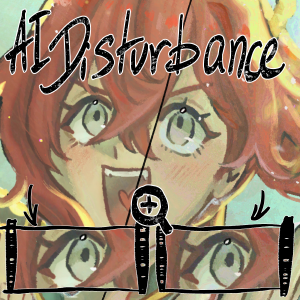
Je me sens plus anxieuse à l’idée de publier mon art sur Instagram ou TikTok ces derniers temps, mais j’ai toujours été trop paresseuse pour essayer de trouver une superposition d’image, télécharger Nightshade ou créer moi-même une image matérielle, alors j’ai fait un dégradé à la place.
J’ai vu comment la peinture et les artistes en ligne faisaient ça, alors je me suis inspirée d’eux.
I've been feeling more anxious about posting my art online to instagram or tiktok nowadays, but I was always too lazy to try to find a image overlay, download nightshade, or make a material image myself, so I made a gradient instead.
I saw how ibis paint and artists online did it so I took some inspiration from them.
 On voit qu’il y a quelques changements, mais les changements ne sont pas très importants :)
 Personnellement, je pense que 5 % est mieux que 10 % car je veux que ce soit le plus invisible possible, mais j’ai montré 10 % juste pour montrer à quoi ça ressemble réellement quand c’est plus visible.


 You can see there's some changes, but the changes aren't very big :) I personally think 5% looks better than 10% since I want it to be as invisible as possible, but I showed 10% just to show how it actually looks when it's more visible.
Gradient Gradient
Numéro d'identification du contenu:2250089
Date de publication : 7 months ago
Date de mise à jour : 7 months ago






Autre(s) matériau(x) de "Danabochi"


Matériaux populaires parmi "Catalogue de matériaux"


Matériaux récents


-
 MVP ◆Le MVP est un utilisateur qui a largement contribué au bon fonctionnement de la communauté à travers ses nombreux postes répondant convenablement aux questions posées. Nous sélectionnons et décernons le prix MVP tous les trois mois, selon les points obtenus au cours de cette période.
 -
 NVP (New Valuable Player) ◆Un NVP est un des utilisateurs ayant le plus contribué à la gestion de la communauté après les MVP. Un NVP est sélectionné sur la base des points gagnés, parmi les personnes n'ayant pas encore reçu le titre de MVP jusqu'à présent.
 -
 Experts officiels ◆Sélectionné parmi tous les lauréats du prix MVP qui sont déjà un signe d'excellence, c'est une preuve du meilleur répondant au sein de la communauté. Après un examen attentif, ils sont nommés par CELSYS et prennent leurs fonctions.*Anciennement connu sous le nom d’Évangélistes.
 -
 Les modérateurs officiels de CELSYS ◆Les modérateurs sont des membres officiels de CELSYS qui peuvent parler le japonais et d'autres langues. N'étant pas les spécialistes du programme et des créations, ils ne peuvent pas répondre directement à vos questions. Cependant, ils sont là pour vous aider dans le domaine de langue et de communication afin de faciliter la communication entre vous et les utilisateurs venant du monde entier.
 -
 CELSYS officielCeci est le compte officiel de CELSYS pour le service et la gestion.