


Textures d’autocollants ! (Sticker Textures!) Sticker Textures!
Numéro d'identification du contenu:2250064
-
6 571


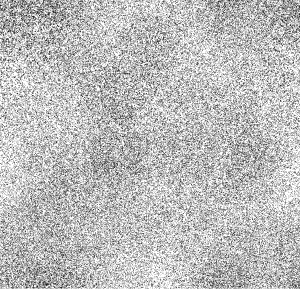
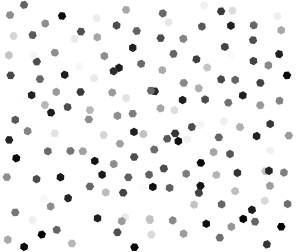
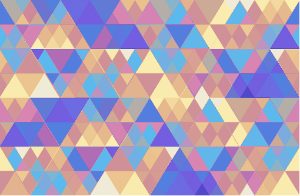
Vingt-cinq matériaux qui peuvent enrichir vos autocollants pour un look flou, pailleté ou holographique ! Twenty five materials that can add to your stickers for a fuzzy, glittery, or holographic look!


Brosses Brushes


Textures et motifs Textures & Patterns
-
texte en sens. felt text
-
Points organiques organic dots
-
léger et léger fluff txt light fluff txt
-
Texture en points dot texture
-
Classique du bruit adouci classic noise smoothed
-
Grille triangulaire - ruban triangle grid - ribbon
-
Grille triangulaire - noir et blanc triangle grid - black & white
-
Éclatement hexagonal hex shine
-
Hex shiny 2 hex shiny 2
-
Motif de paillettes en étoile 1 star glitter pattern 1
-
Motif étoilé à paillettes fondu 1 star glitter pattern fade 1
-
Épaillettes de l’Étoile 2 star fade glitter 2
-
Motif étoilé pailleté 2 star glitter pattern 2
-
Motif étoilé pailleté star glitter pattern











Motifs de couleurs Color Patterns
-
Paillettes en cercle - Texture holographique circle glitter - holographic texture
-
Circle Glitter - Superposition holographique plus sombre circle glitter - holographic overlay darker
-
Grille triangulaire - superposition holographique triangle grid - holographic overlay
-
Grille triangulaire - superposition de couleurs élégante triangle grid - elegant color overlay
-
Star Glitter - Superposition holographique star glitter - holographic overlay
-
Paillettes d’étoile - Superposition 2 star glitter - overlay 2
-
Superposition d’onde de verre sauvage wild glass wave overlay





Numéro d'identification du contenu:2250064
Date de publication : 7 months ago
Date de mise à jour : 7 months ago









Autre(s) matériau(x) de "saturns_day"


Matériaux populaires parmi "Catalogue de matériaux"


Matériaux récents









-
 MVP ◆Le MVP est un utilisateur qui a largement contribué au bon fonctionnement de la communauté à travers ses nombreux postes répondant convenablement aux questions posées. Nous sélectionnons et décernons le prix MVP tous les trois mois, selon les points obtenus au cours de cette période.
 -
 NVP (New Valuable Player) ◆Un NVP est un des utilisateurs ayant le plus contribué à la gestion de la communauté après les MVP. Un NVP est sélectionné sur la base des points gagnés, parmi les personnes n'ayant pas encore reçu le titre de MVP jusqu'à présent.
 -
 Experts officiels ◆Sélectionné parmi tous les lauréats du prix MVP qui sont déjà un signe d'excellence, c'est une preuve du meilleur répondant au sein de la communauté. Après un examen attentif, ils sont nommés par CELSYS et prennent leurs fonctions.*Anciennement connu sous le nom d’Évangélistes.
 -
 Les modérateurs officiels de CELSYS ◆Les modérateurs sont des membres officiels de CELSYS qui peuvent parler le japonais et d'autres langues. N'étant pas les spécialistes du programme et des créations, ils ne peuvent pas répondre directement à vos questions. Cependant, ils sont là pour vous aider dans le domaine de langue et de communication afin de faciliter la communication entre vous et les utilisateurs venant du monde entier.
 -
 CELSYS officielCeci est le compte officiel de CELSYS pour le service et la gestion.