


Extérieur du bâtiment de l’établissement religieux (宗教施設建物外観) 宗教施設建物外観
Numéro d'identification du contenu:2250058
-
767


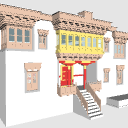
C’est un bâtiment inspiré du temple bouddhiste tibétain « Gompa ».
Comme la courbe est fluide, la ligne sort parfaitement avec la conversion LT et peut être utilisée avec peu d’ajout.
チベット仏教の寺院「ゴンパ」という施設をモデルにした建物です。
曲線をなめらかに作っているのでLT変換で線が綺麗に出て加筆が少なく使用できます。


* Des polygones plats sont utilisés dans certaines parties.
Ouvre les paramètres de rendu depuis la propriété de l’outil 3D et décoche « Appel en arrière-face ».

※一部に平面ポリゴンを使用しています。
3Dのツールプロパティからレンダリング設定を開いて「バックフェースカリング」のチェックをオフにしてください。
Matériel マテリアル
-
Couleur カラー
-
Monochrome モノクロ
-
pour les ombresBlanc pur 影用真っ白
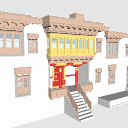


Configuration 配置
-
En entier 全体
-
Pas de verre entier 全体ガラスなし
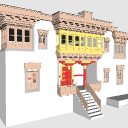
Parties de pose 可動パーツ
-
扉右 扉右
-
Porte à gauche 扉左


Numéro d'identification du contenu:2250058
Date de publication : 4 months ago
Date de mise à jour : 3 months ago


Autre(s) matériau(x) de "里@BOOTH販売あり"


Matériaux populaires parmi "Objet 3D"


Matériaux récents




-
 MVP ◆Le MVP est un utilisateur qui a largement contribué au bon fonctionnement de la communauté à travers ses nombreux postes répondant convenablement aux questions posées. Nous sélectionnons et décernons le prix MVP tous les trois mois, selon les points obtenus au cours de cette période.
 -
 NVP (New Valuable Player) ◆Un NVP est un des utilisateurs ayant le plus contribué à la gestion de la communauté après les MVP. Un NVP est sélectionné sur la base des points gagnés, parmi les personnes n'ayant pas encore reçu le titre de MVP jusqu'à présent.
 -
 Experts officiels ◆Sélectionné parmi tous les lauréats du prix MVP qui sont déjà un signe d'excellence, c'est une preuve du meilleur répondant au sein de la communauté. Après un examen attentif, ils sont nommés par CELSYS et prennent leurs fonctions.*Anciennement connu sous le nom d’Évangélistes.
 -
 Les modérateurs officiels de CELSYS ◆Les modérateurs sont des membres officiels de CELSYS qui peuvent parler le japonais et d'autres langues. N'étant pas les spécialistes du programme et des créations, ils ne peuvent pas répondre directement à vos questions. Cependant, ils sont là pour vous aider dans le domaine de langue et de communication afin de faciliter la communication entre vous et les utilisateurs venant du monde entier.
 -
 CELSYS officielCeci est le compte officiel de CELSYS pour le service et la gestion.