2026/2/16 22 :00
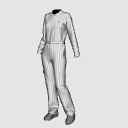
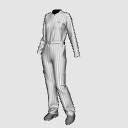
Comme c’est en 3D, vous pouvez le vérifier en le tournant vers l’angle « Je veux connaître les plis de cet angle !! »
Je ne ferai pas seulement référence à cette posture, mais je ne ferai que référence aux plis des genoux.
Vous pouvez aussi l’utiliser.
Vue sous divers angles
Ce produit 3D est réservé aux vêtements.
Le corps n’est pas attaché.
※Non mobile
Les plis des vêtements changent selon la pose à chaque mouvement.
Cependant, CLIP STUDIO ne dispose pas de fonction permettant de simuler de manière réaliste le mouvement des plis selon le matériau, donc c’est fixe.
Si vous ne voulez pas qu’elle se froisse comme les autres, déplacez la position de la source lumineuse.
Changer la source lumineuse modifie l’endroit où la lumière frappe, donc les plis qui apparaissent ont un aspect différent.
◆Matériau de surface◆
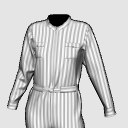
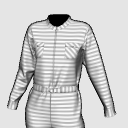
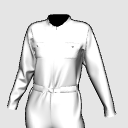
Le matériau de surface présente des lignes blanches, du blanc uni, des bandes verticales, des bandes horizontales et un damier gris.
Veuillez utiliser des damiers et des rayures horizontales comme guide lors de l’insertion du motif.
Vous pouvez l’utiliser comme référence uniquement pour les plis, ou bien rasteriser la 3D et l’utiliser telle quelle, et merci de l’utiliser pour raccourcir le temps de dessin.
Si vous retirez la case « appliquer la source de lumière », vous pouvez n’extraire que le contour proprement.
◆ C’est 90 yens par article en yens ◆
Certaines personnes peuvent trouver que c’est un peu cher quand on le considère comme un clippy, mais ce modèle de vêtements 3D coûte 90 yens par yen.
Essayez de multiplier votre taux horaire par le temps que vous passez à chercher les détails que vous souhaitez dessiner.
Cela ne fait pas quelques heures que vous avez remarqué que vous cherchiez des documents de référence ?
Répétez.
Un modèle 3D coûte 90 yens en yens.
Au fait, des vêtements simples et 3D peuvent souvent être réalisés plus rapidement avec de vrais vêtements.
Au fait, même avec les mêmes données, les données de téléchargement du patron (plan des vêtements pleine taille) qui peuvent réellement fabriquer des pantalons se vendent à 990 yens.
Mais le modèle 3D de référence pour les plis est à ce prix !
Cela peut être difficile à comprendre si vous n’avez rien à comparer, mais cela demande plus de temps et d’efforts que les vrais vêtements, et 90 yens est un prix d’étude incroyable.
◆ Comment dessiner facilement des plis comme ça ◆
Si vous l’utilisez visuellement, veuillez éviter les informations ici.
Pour les appareils où les actions ne sont pas disponibles
Affiche le modèle 3D et ajuste-le à ton angle préféré.
Créez une nouvelle couche et dessinez une ride visible sur cette couche.
(La couleur des rides a été modifiée pour plus de clarté.)
En fait, dessinez-la dans votre couleur préférée)
Sélectionnez le modèle dans le calque 3D et ouvrez la [sous-palette de détails de l’outil]. (Lorsque vous sélectionnez 3D, appuyez sur l’icône de clé qui apparaît ci-dessous)
Si vous cochez la case [appliquer la source de lumière] dans l’onglet [Ombre], seule la ligne contour s’affichera.
S’il y a un contour qui disparaît, allumez la source lumineuse une fois et prenez la photo à l’endroit où la ligne disparaît.
Pour me faciliter le dessin d’illustrations, pas en tant que modeliste, j’ai créé une texture à l’avance et collé des lignes qui augmentent la quantité d’informations sur les vêtements, comme les coutures et les plis.
Même avec le même modèle, changer la direction de la source lumineuse modifie les plis qui apparaissent.
Si vous écrivez tout, ce sera bruyant, alors veuillez bien l’éclaircir et l’écrire.
Pour la version PC
La ligne de courbe de niveau est
1 Sélectionnez un modèle sur une couche 3D.
2 Propriété de couche ouverte.
3 Effet de bordure de pression.
4 Modifier la largeur de la ligne de contour avec l’épaisseur des bords.
5 Réglez la couleur contour à votre couleur préférée avec la couleur de bordure.
Maintenant, vous pouvez la contourner instantanément.
Lorsque l’ombrage n’est pas nécessaire
Sélectionnez le modèle dans le calque 3D et ouvrez la [sous-palette de détails de l’outil].
(Lorsque vous sélectionnez 3D, appuyez sur l’icône de clé qui apparaît ci-dessous)
Si vous cochez la case [appliquer la source de lumière] dans l’onglet [Ombre], seule la ligne contour s’affichera.
Même avec le même modèle, changer la direction de la source lumineuse modifie les plis qui apparaissent.
Si vous écrivez tout, ce sera bruyant, alors veuillez bien l’éclaircir et l’écrire.
Utilisation de l’action automatique
Dans le cas de la version PC, si vous utilisez l’action automatique, l’illustration sera automatiquement exportée.
Si vous utilisez l’action automatique, elle exportera automatiquement le dessin au trait.
J’ai créé une action automatique ajustée pour le dosage, que vous pouvez télécharger gratuitement depuis les assets.
https://assets.clip-studio.com/ja-jp/detail?id=2210430
Vous pouvez aussi consulter « Voir plus » ou « Un autre matériau de l’atelier de couture Usako » ci-dessous.
Utilisation
Affiche le modèle 3D.
Lorsque vous utilisez l’action automatique, désactivez les ombres car c’est plus facile à utiliser sans ombres.
Comment supprimer les ombres
Sélectionnez la 3D.
Appuie sur la clé à molette pour ouvrir le sous-outil de détail.
Décocher Projection d’ombres pour ce modèle.
Appuyez sur le bouton lecture dans la boîte à outils d’action automatique.
Ensuite, il fera automatiquement un dessin au trait comme celui-ci.
* Si l’image est petite, les lignes seront grossières.
Pour CLIP STUDIO EX3.0 ou versions ultérieures
Les vêtements peuvent être empilés sur la même couche que la poupée dessinatrice.
Appelle la poupée dessinatrice et mets les vêtements que tu veux utiliser sur la même couche.
Quand vous apportez la 3D sur la toile en faisant glisser-déposer, elle apparaîtra là où vous la relâchez sur la toile, donc il est plus facile de l’aligner si vous glissez-déposez la 3D sur le même calque plutôt que sur la toile.
Peut-être un peu lourd
Comme le maillage est plus fin pour faciliter l’expression réaliste des plis, le fonctionnement peut être légèrement affecté selon les spécifications du terminal utilisé.
Nous ne sommes pas responsables des problèmes opérationnels liés aux spécifications.
Si vous vous sentez lourd, ajustez l’angle de la 3D et la direction de la lumière, puis faites un clic droit sur la palette de calques → image avec la rastérise.
Il existe d’autres matériaux 3D
Il n’existe également que 5 types de manches.
Il y a aussi des jupes et des yukatas de pantalon, alors veuillez utiliser ceux qui peuvent être utilisés dans d’autres matériaux de l’atelier de couture Usako ci-dessous pour gagner du temps et améliorer la qualité.
Un vrai professeur de couture le réalise avec un logiciel de modélisation 3D dédié aux vêtements.
Je réalise des modèles 3D de divers vêtements grâce à mon travail, donc si vous souhaitez des informations sur de nouveaux modèles 3D, suivez-nous !
Selon le toucher à dessiner, veuillez l’ajuster par déformation.
2026/2/16 22:00位まで
3Dなので「この角度のヒダが知りたい!!」という角度までぐるぐる回して確認ができます。
このポーズとして参考にするだけでなく、ひざのしわだけ参考にする。
という使い方もできます。
色んな角度から見た所
この3Dの商品は服のみです。
ボディはついていません
※可動しません
洋服のシワは動くたびポーズによって変.わります。
しかしクリスタではシワの動きを素材に応じてリアルにシミュレーションする機能はないため、固定となります。
他の人と同じしわにしたくない場合光源の位置を移動させてください。
光源を変えると光が当たる場所が変わるので、浮かび上がるシワが違って見えます。
◆表面素材◆
表面素材は白ラインあり、白無地、縦縞、横縞、灰色市松です。
市松や横縞などは柄を入れる際の目安にどうぞ。
しわだけの参考にするもよし、3Dをラスタライズしてそのまま使うも良し作画の時短にお役立てください。
光源の影響を受けるのチェックボックスを外すときれいに輪郭だけ抜き出せます。
◆円換算で単品90円です◆
クリッピーとみると、ちょっと高く感じる方もいるかもしれませんが、こちらの3D洋服モデル、円換算すると1つ90円です。
描きたいしわを探す時間に時給をかけてみてください。
参考資料探しって気づいたら数時間経ってませんか?
くりかえします。
3Dモデルが円換算で1つ90円なんです。
ちなみにシンプルな実際の服と3Dの服だと実際の服の方が早く作れたりすることも多いです。
ちなみに同じデータでも、実際にズボンが作れる型紙(実物大の服の設計図)のダウンロードデータは990円で販売しています。
なのにシワ参考用3Dモデルはこの価格!
比較対象がないと分かりにくいかもしれませんが、現実の服より手間がかかって90円ってめちゃくちゃ勉強価格なんですよ。
◆簡単にそれっぽいしわを描く方法◆
目視で利用する方はここの情報は飛ばしてください。
アクションが使えない端末の場合
3Dモデルを呼び出し好みの角度に調整する。
新しいレイヤーを作ってそのレイヤーに目立つしわをなぞって描く。
(分かりやすいようにしわの線の色を変えてあります。
実際は好きな色で描いてください)
3Dのレイヤーでモデルを選択してから【サブツール詳細パレット】を開く。(3Dを選択したときに下に出てくるスパナのアイコンを押すと出てくる)
【陰影】タブの【光源の影響を受ける】のチェックボックスを外すと輪郭線だけになります。
消えてしまう輪郭線がある場合、一度光源をオンにして、線が消える所も写す。
モデラーとしてではなく自分がイラストを描きやすいように、縫い目やヒダの折り目など服の情報量が上がるようなラインをあらかじめテクスチャを作って貼ってあります。
同じモデルでも光源の向きを変えると浮かび上がるシワが変わります。
全部書き込むとうるさくなるので、いい感じに間引いて書いてください。
パソコン版の場合
輪郭線は
1 3Dのレイヤーでモデルを選択する。
2 レイヤープロパティを開く。
3 境界効果を押す。
4 フチの太さで輪郭線の太さを変える。
5 フチの色で輪郭線の色を好きな色にする。
これで一瞬で縁取りできます。
陰影がいらない場合
3Dのレイヤーでモデルを選択してから【サブツール詳細パレット】を開く。
(3Dを選択したときに下に出てくるスパナのアイコンを押すと出てくる)
【陰影】タブの【光源の影響を受ける】のチェックボックスを外すと輪郭線だけになります。
同じモデルでも光源の向きを変えると浮かび上がるシワが変わります。
全部書き込むとうるさくなるので、いい感じに間引いて書いてください。
オートアクションを使う
PC版の場合オートアクションを使うと自動で線画を書き出してくれます。
オートアクションを使うと自動で線画を書き出してくれます。
服用に調整したオートアクションを作りましたので、アセットから無料でダウンロードできます。
https://assets.clip-studio.com/ja-jp/detail?id=2210430
下の「うさこの洋裁工房"さんの別の素材」の「もっと見る」からも行けます。
使い方
3Dモデルを呼び出します。
オートアクションを使う時は影がない方が使いやすいので影をオフにします。
影の消し方
3Dを選択する。
スパナのマークを押してサブツール詳細を開く。
このモデルの影を落とすのチェックを外す。
オートアクションのツールボックスの再生ボタンを押す。
するとこんな感じで自動で線画にしてくれます。
※画像が小さいと線が雑になります。
クリスタEX3.0以降の場合
服はデッサン人形と同じレイヤ―に持っていくと重ねて表示ができます。
デッサン人形を呼び出し同じレイヤーに使いたい服を入れてください。
3Dはドラッグアンドドロップでキャンバスに持っていくと、キャンバス上で放したところに表示されるので、キャンバスでは、なく同じレイヤーに3Dをドラッグアンドドロップすると位置が合わせやすいです。
やや重いかもしれません
皺をリアルに表現する都合上メッシュが細かくなっているため、ご利用の端末のスペックによっては少々動作に影響が出る可能性があります。
スペックによる動作の不具合はこちらでは責任を取りかねます。
重いなと感じたら、3Dの角度や光の方向を調整したら、レイヤーパレットの上で右クリック→ラスタライズで画像化すると作業しやすいかもしれません。
他にも3D素材があります
袖だけ5種類入り等もあります。
他にもスカートやズボン浴衣などありますので↓下のうさこの洋裁工房の別の素材から使えそうなものを時短やクオリティアップにご活用ください。
リアルのお裁縫の先生が洋服専用の3Dモデリングソフトで作っています。
仕事柄色んな服の3Dモデルを作るのでこれからも増えていきますので、新しい3Dモデルの情報が欲しい方はフォローしてね!
描かれるタッチによっては、変形などで調整してご利用ください。